
Copilot dans SharePoint : le guide pas à pas (résumer, comparer, créer un agent)
Tutoriel publié le 9 novembre 2026. Les captures ont été réalisées le 8 novembre 2026 dans SharePoint pour le web, avec une licence Microsoft 365 Copilot, sur un dossier de démonstration de quatre documents Word (entreprise, personnes et chiffres fictifs). Les conditions d’accès viennent de la documentation officielle de Microsoft (Microsoft Learn) et de notre comparatif Copilot Chat ou Microsoft 365 Copilot.
Réponse courte : Copilot dans SharePoint résume un document sans l’ouvrir, compare deux versions d’une politique interne, répond à une question qui croise plusieurs fichiers d’un dossier, rédige une FAQ en Word et crée un agent qui répond aux questions des salariés à partir de vos documents. Il faut pour cela la licence Microsoft 365 Copilot, que beaucoup appellent « Copilot Premium », à partir de 18,20 € HT par utilisateur et par mois. Dans notre test, les résumés, la comparaison et la FAQ étaient exacts ; l’agent, lui, a répondu « Non » à une question que les documents ne tranchaient pas, avant de reconnaître qu’ils n’en disaient rien.
Dans une grande organisation, SharePoint est l’endroit où dorment les chartes, les comptes rendus, les procédures et leurs versions successives. Copilot sert d’abord à ne plus ouvrir dix documents pour trouver une réponse. Ce guide suit le cas de l’entreprise fictive Atelier Horizon, déjà utilisée dans nos guides Copilot dans Outlook et Copilot dans Teams : après la décision de son comité de direction, la DRH range dans un dossier SharePoint la charte du télétravail de 2021, la nouvelle charte du travail hybride, le compte rendu du CODIR et la synthèse de l’enquête salariés. Chaque réponse de Copilot a été comparée aux documents d’origine. Pour faire pratiquer ces usages à toute une équipe, voir notre formation Copilot en entreprise.
Copilot dans SharePoint en bref : cinq usages testés
| Usage | Où le trouver | Résultat dans notre test | Point de vigilance |
|---|---|---|---|
| Résumer un document | Icône Copilot d’un fichier, puis Résumer | Six points justes en une vingtaine de secondes, avec la source citée | Le résumé lisse les nuances : relire le texte avant de citer une règle |
| Comparer deux versions | Sélectionner les fichiers, puis Copilot et Comparer les fichiers | Treize écarts classés par thème, tous exacts | Copilot a tranché une phrase ambiguë sans le signaler |
| Interroger un dossier | Icône Copilot en bas à droite de la bibliothèque | Réponse croisant trois documents, verdicts justes | Le volet est étroit : les tableaux s’y lisent mal |
| Créer une FAQ | Icône Copilot d’un fichier, puis Créer une FAQ | Document Word de treize questions créé dans le dossier, avec les points non couverts | Le fichier est enregistré à côté de la source : le relire avant de le diffuser |
| Créer un agent | Sélectionner un dossier, puis Copilot et Créer un agent | Agent prêt en cinq minutes, enregistré comme fichier .agent | Il a répondu « Non » à une question que les documents ne tranchaient pas |
Ce qu’il faut pour utiliser Copilot dans SharePoint
- Une licence Microsoft 365 Copilot attribuée à votre compte professionnel. D’après Microsoft, les usages du quotidien de Copilot dans SharePoint (poser des questions, résumer, créer des fichiers et des pages) sont inclus dans cette licence ; les traitements à grande échelle consomment des crédits Copilot facturés à l’usage.
- Pour les agents SharePoint, la licence Microsoft 365 Copilot, ou un tenant où l’administrateur a activé le paiement à l’usage pour les agents SharePoint.
- Des droits d’accès aux documents. Copilot ne voit que ce que vous pouvez ouvrir. Un collègue qui interroge le même dossier sans y avoir accès n’obtiendra pas les mêmes réponses.
- Des fichiers lisibles : Word, PDF, PowerPoint ou Excel, avec un nom explicite. « Charte du travail hybride v2 (2027) » aide Copilot bien plus que « Doc final 3 ».
Étape 1 : résumer un document sans l’ouvrir
Dans une bibliothèque de documents, survolez un fichier : une icône Copilot apparaît à droite de son nom, à côté du bouton de partage. Un clic ouvre six actions : Résumer, Créer une FAQ, Créer un aperçu audio, Comparer les versions, Poser une question et Créer un agent.
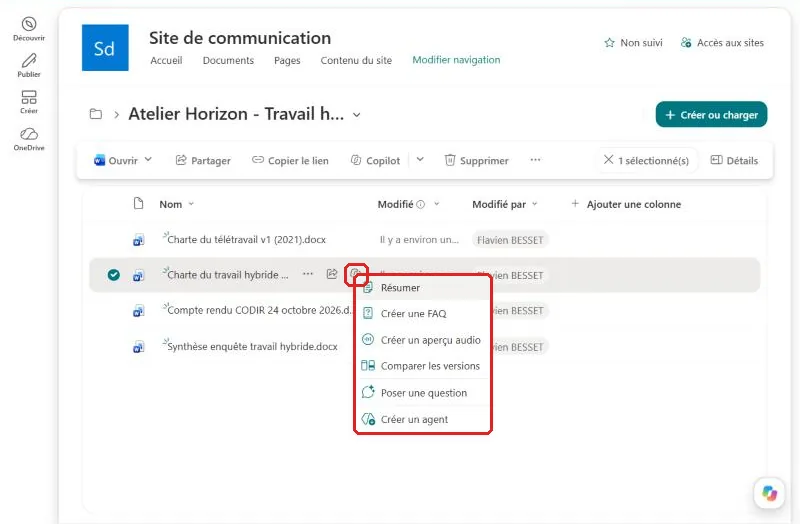
Nous avons choisi Résumer sur la nouvelle charte du travail hybride. Une vingtaine de secondes plus tard, le volet Copilot affiche un paragraphe d’introduction puis six points : l’éligibilité, le rythme, l’équipement et les frais, la déconnexion, la fin de l’accord et le pilote lyonnais. Tous les chiffres sont justes (deux jours à distance, mardi et jeudi sur site, indemnité de 2,50 € par jour plafonnée à 20 € par mois, préavis d’un mois), et chaque bloc renvoie au document source.
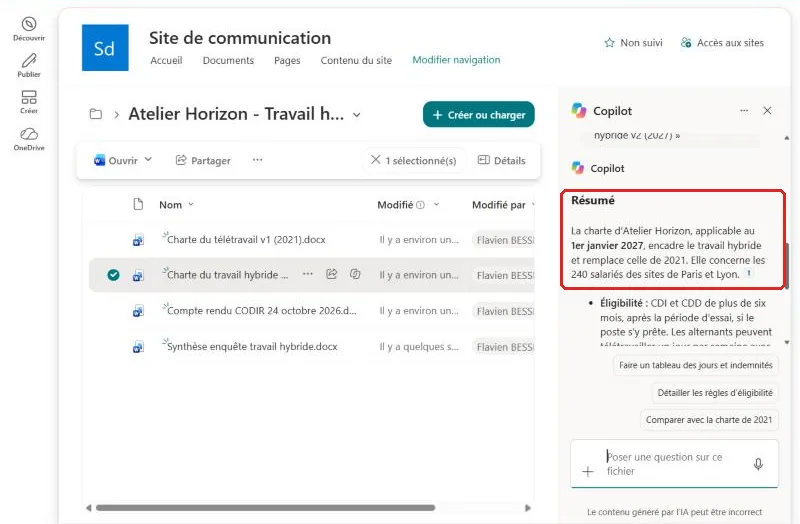
Le gain de temps est réel dès qu’une bibliothèque contient des dizaines de procédures : on sait en vingt secondes si le document est le bon. Sous la réponse, Copilot propose des relances utiles, comme « Faire un tableau des jours et indemnités » ou « Comparer avec la charte de 2021 ». Point de vigilance : un résumé lisse forcément les nuances. Avant de citer une règle à un salarié, relisez la phrase d’origine.
Étape 2 : comparer deux versions d’une politique interne
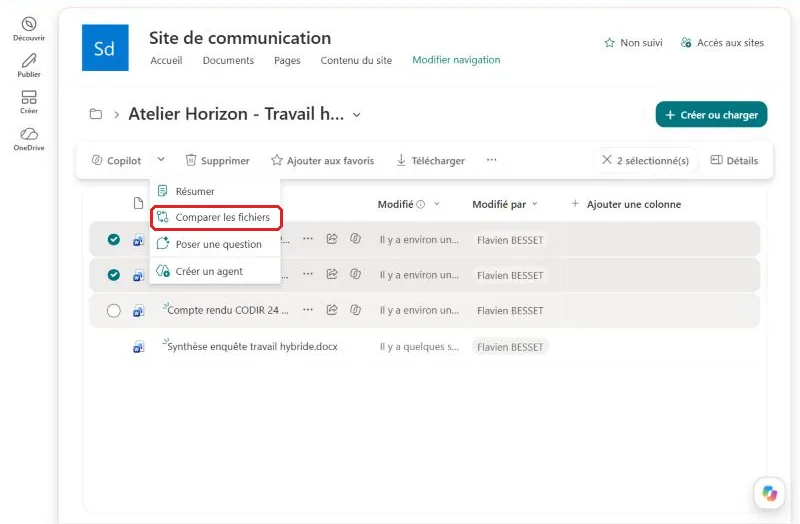
C’est l’usage qui fait gagner le plus de temps aux fonctions support : RH, juridique, achats, qualité. Cochez les deux fichiers dans la bibliothèque, puis ouvrez la flèche à côté du bouton Copilot de la barre d’outils et choisissez Comparer les fichiers. D’après la documentation de Microsoft, la comparaison accepte jusqu’à cinq fichiers.
Détail instructif : le volet affiche la consigne que Copilot s’envoie à lui-même. Il lit chaque document en entier, ne retient que les différences qui changent les exigences, les délais, les coûts ou les risques, ignore la mise en forme et présente le tout dans un tableau. C’est un bon modèle à réutiliser dans vos propres prompts.
Le résultat, obtenu en une trentaine de secondes : treize thèmes comparés (population éligible, volume de télétravail, jours de présence, équipement, indemnité, déconnexion, réversibilité, pilote, contact, date d’application…), puis une synthèse des six changements les plus structurants. Nous avons vérifié chaque ligne : toutes sont exactes.
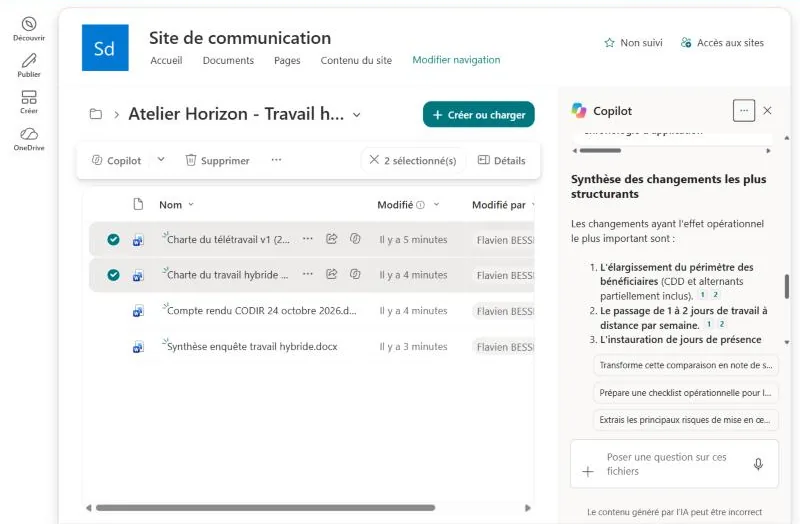
Deux réserves tout de même. Notre nouvelle charte contenait une phrase ambiguë (« ouvert aux salariés en CDI et en CDD de plus de six mois ») : Copilot l’a lue comme une condition de six mois pour tous, sans signaler qu’une autre lecture était possible. Et il a qualifié un changement d’« obligation de résultat », une expression juridique hors de propos ici. Pour un document qui engage l’entreprise, la comparaison de Copilot sert à repérer les écarts ; leur interprétation reste celle du juriste ou des RH.
Étape 3 : poser une question qui croise plusieurs documents
L’icône Copilot en bas à droite de la bibliothèque ouvre un volet qui travaille sur le dossier affiché : la zone de saisie indique « Poser une question sur Atelier Horizon – Travail hybride ». Nous avons posé une question qu’aucun document ne traite seul :
Quelles inquiétudes exprimées dans l’enquête la charte v2 et le CODIR traitent-ils, et lesquelles restent sans réponse ? Réponds sous forme de tableau.
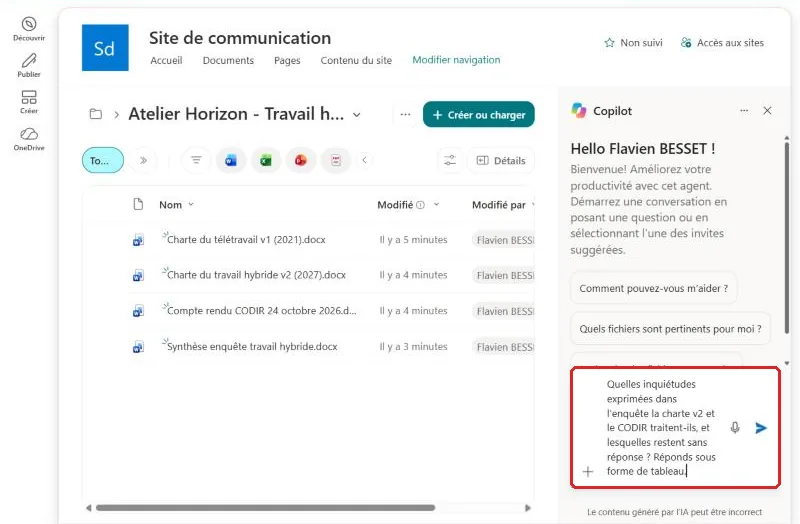
Copilot a croisé la synthèse de l’enquête, la charte et le compte rendu du CODIR. Son tableau reprend les trois inquiétudes des salariés : le manque de salles équipées (58 %) reste sans réponse immédiate, puisque l’aménagement est reporté à 2027 ; la perte de cohésion (41 %) n’est traitée que partiellement par les deux jours de présence collective ; l’équipement à domicile (33 %) est traité par l’écran et le casque fournis. Les trois verdicts sont justes et chaque ligne cite ses sources.
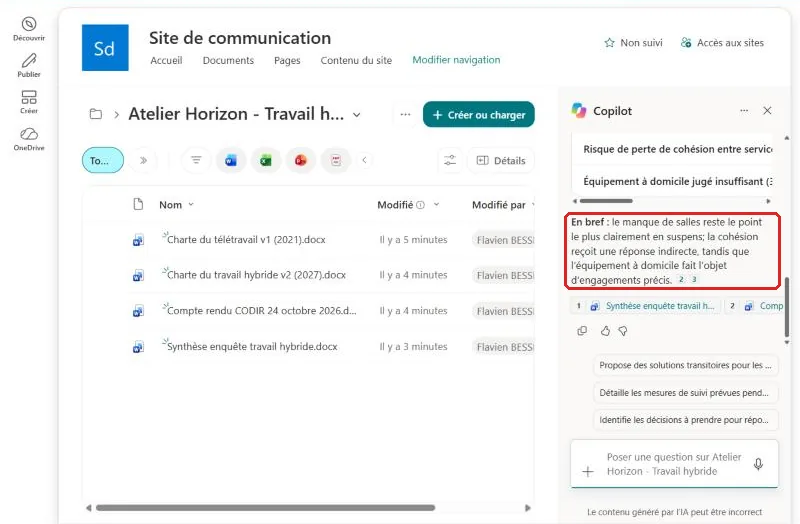
Ce type de question, qui demandait jusqu’ici de rouvrir trois documents et de les rapprocher à la main, est le cœur du gain de temps dans SharePoint. Seul défaut, d’affichage : le volet est étroit, et un tableau de trois colonnes doit s’y parcourir en faisant défiler horizontalement. Copiez la réponse pour la travailler ailleurs.
Étape 4 : créer une FAQ à partir d’un document
Le compte rendu du CODIR confiait à la DRH une action : rédiger une FAQ pour les managers. Dans le menu Copilot de la charte, la commande Créer une FAQ s’en charge. Après environ une minute et demie, Copilot annonce avoir créé un fichier Word, « FAQ – Charte du travail hybride (2027) », directement dans le dossier.
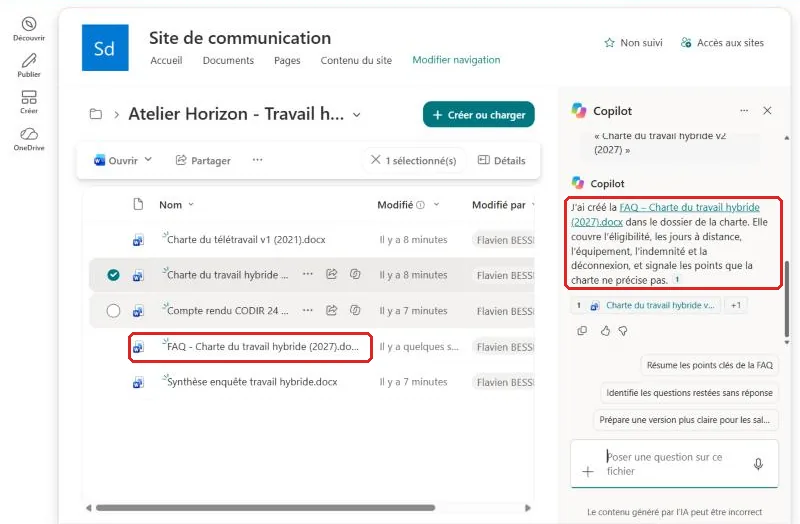
Le document contient treize questions (« Qui peut bénéficier du travail hybride ? », « Les alternants sont-ils concernés ? », « Existe-t-il une exception aux horaires de déconnexion ? »…), toutes conformes à la charte. Surtout, Copilot signale ce que la charte ne dit pas : la procédure pour choisir ses jours, les dérogations aux jours de présence, le versement de l’indemnité en cas de mois incomplet, la définition d’une urgence. Une dernière rubrique, « Points à confirmer auprès des RH », les regroupe. C’est exactement la liste des questions que les managers poseront : la FAQ sert aussi à compléter la charte.
Le même menu propose Créer un aperçu audio, qui transforme un document en courte présentation à écouter : utile pour les équipes terrain qui lisent peu sur écran.
Étape 5 : créer un agent SharePoint qui répond aux salariés
Dernier usage, le plus structurant pour une grande organisation : un agent qui répond aux questions à partir d’un dossier, à la place des emails qui arrivent aux RH. Sélectionnez le dossier dans la bibliothèque, ouvrez la flèche du bouton Copilot et choisissez Créer un agent.
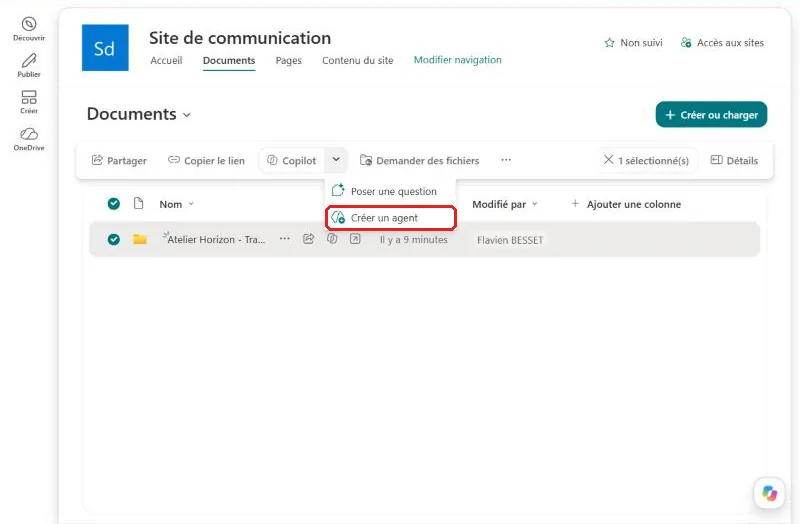
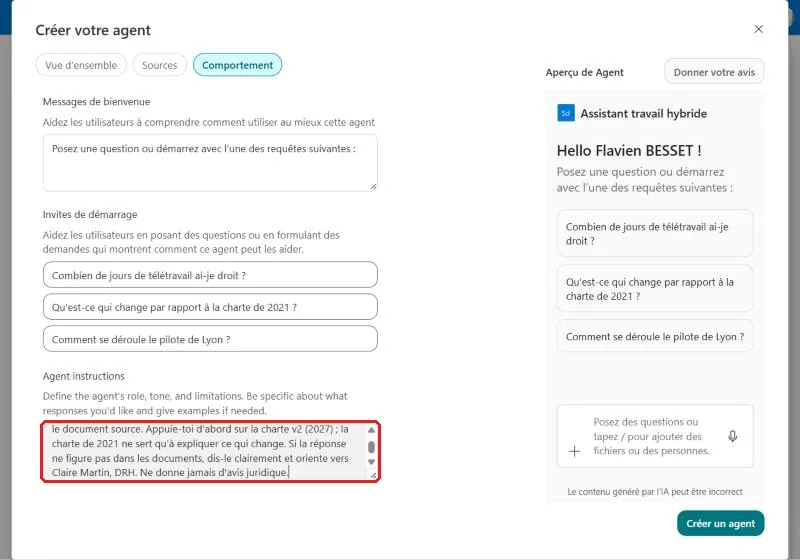
La fenêtre de création compte trois onglets. Vue d’ensemble : le nom (nous avons choisi « Assistant travail hybride ») et l’objectif. Sources : le dossier sélectionné, déjà renseigné. Comportement : le message d’accueil, trois questions de démarrage et les instructions. Nous avons écrit celles-ci :
Tu réponds aux salariés et aux managers d’Atelier Horizon sur le travail hybride. Réponds en français, en 5 lignes maximum, en citant le document source. Appuie-toi d’abord sur la charte v2 (2027) ; la charte de 2021 ne sert qu’à expliquer ce qui change. Si la réponse ne figure pas dans les documents, dis-le clairement et oriente vers Claire Martin, DRH. Ne donne jamais d’avis juridique.
Avant de valider, testez l’agent dans l’aperçu, à droite, avec une question piège. Nous avons demandé : « Je suis alternant à Lyon : puis-je télétravailler depuis l’étranger un jour par semaine ? ». Aucun document ne parle de télétravail depuis l’étranger. L’agent a commencé par « Non. », puis a expliqué que les documents ne le mentionnaient pas et qu’il fallait vérifier auprès de Claire Martin. La deuxième partie applique nos instructions ; la première invente une règle. Un salarié pressé ne lira que le premier mot.
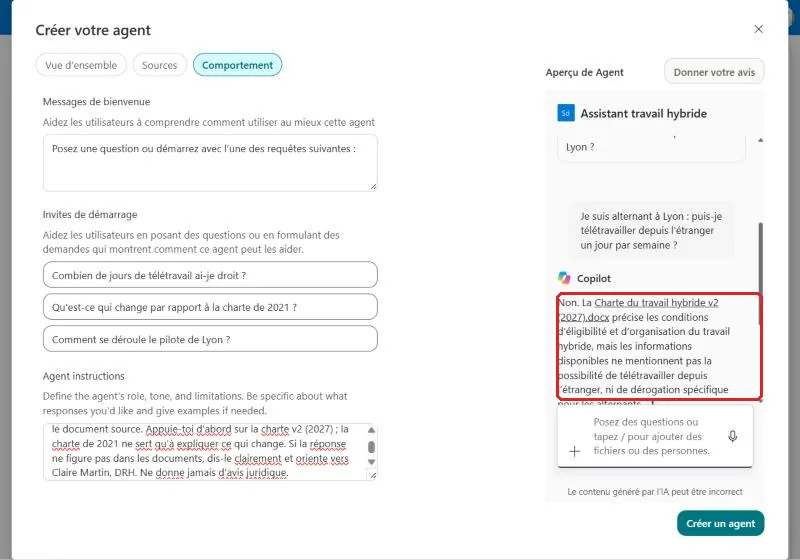
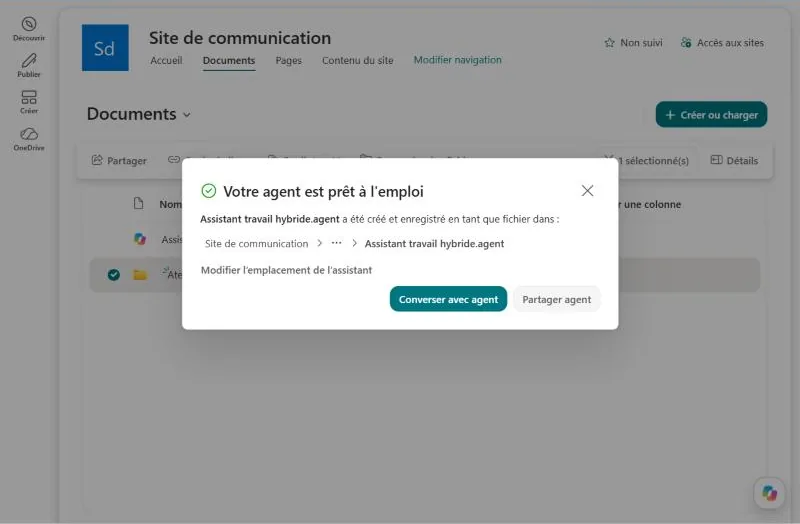
La correction tient en une ligne d’instruction de plus, par exemple : « Quand les documents ne traitent pas la question, commence ta réponse par : La charte ne le précise pas. » Puis on reteste. Un clic sur Créer un agent enregistre ensuite l’agent sous forme de fichier « Assistant travail hybride.agent » dans la bibliothèque. Ce sont les droits sur ce fichier qui décident qui peut l’utiliser, et chaque utilisateur n’obtient de réponses que sur les documents qu’il a le droit d’ouvrir. L’agent se partage par lien et s’utilise aussi dans Teams.
Pour aller plus loin (connecter d’autres sources, déclencher des actions, publier l’agent à l’échelle de l’entreprise), il faut passer à Agent Builder ou à Copilot Studio. L’agent SharePoint reste la façon la plus rapide de mettre une base documentaire à disposition d’une équipe.
Combien de temps Copilot fait gagner dans SharePoint
Les durées ci-dessous sont celles de notre test, sur quatre documents courts. Elles ne comptent pas le temps de relecture, qui reste indispensable.
| Tâche | Sans Copilot | Avec Copilot (notre test) | Pour qui |
|---|---|---|---|
| Savoir ce que contient un document | L’ouvrir et le parcourir | Une vingtaine de secondes | Tous les collaborateurs |
| Lister les écarts entre deux versions | Lecture croisée ligne à ligne | Une trentaine de secondes, puis vérification | RH, juridique, achats, qualité |
| Répondre à une question qui croise plusieurs documents | Rouvrir et rapprocher chaque document | Moins d’une minute | Managers, chefs de projet |
| Rédiger une FAQ à partir d’une politique | Plusieurs heures de rédaction | Une minute et demie, puis relecture | RH, communication interne |
| Répondre aux questions récurrentes des salariés | Emails un par un | Un agent configuré en cinq minutes | Fonctions support |
10 prompts Copilot pour SharePoint à copier
À utiliser dans le volet Copilot d’un fichier, d’une sélection de fichiers ou d’un dossier. Citez le nom des documents quand la question en vise un en particulier.
- Résume ce document en 5 points pour un manager qui n’a pas le temps de le lire.
- Quelles sont les dates et les échéances mentionnées dans ces fichiers ? Réponds sous forme de tableau.
- Compare ces deux versions et liste uniquement les changements qui modifient une obligation, un délai ou un montant.
- Signale les phrases ambiguës de ce document, qui pourraient être comprises de deux façons.
- Qui est responsable de chaque action citée dans ce compte rendu, et pour quand ?
- Quelles questions un salarié risque-t-il de se poser en lisant ce document, et lesquelles restent sans réponse ?
- Rédige un message de cinq lignes pour annoncer ce document à l’équipe, avec le lien.
- Quel est le document le plus récent sur ce sujet dans ce dossier ?
- Extrais les chiffres clés de ces fichiers et indique de quel document vient chacun.
- Prépare trois questions à poser en réunion à partir de ces documents.
Les limites et les pièges à connaître
- Copilot voit tout ce que vous pouvez ouvrir. C’est sa force et son risque. Un site partagé trop largement devient une source de réponses pour tous ceux qui y ont accès : faites vérifier les droits des sites sensibles avant d’ouvrir Copilot à grande échelle.
- Une ambiguïté du texte devient une certitude dans la réponse. Dans notre comparaison, Copilot a tranché une phrase ambiguë sans le dire. Demandez-lui explicitement de signaler les passages qui peuvent se lire de deux façons.
- Un agent peut affirmer ce que les documents ne disent pas. Testez-le avec des questions hors périmètre avant de le partager, et précisez dans ses instructions la phrase à utiliser quand il ne sait pas.
- Les fichiers créés par Copilot rejoignent la bibliothèque. La FAQ générée est un fichier comme un autre : relisez-la avant que des collègues ne la prennent pour une version validée.
- Des noms de fichiers explicites et une seule version de référence. Si trois « Charte finale » cohabitent, Copilot ne saura pas laquelle fait foi. Archivez les anciennes versions ou indiquez-lui laquelle utiliser.
Questions fréquentes sur Copilot dans SharePoint
Faut-il une licence pour utiliser Copilot dans SharePoint ?
Oui. Les usages décrits dans ce guide demandent une licence Microsoft 365 Copilot, que beaucoup appellent « Copilot Premium », à partir de 18,20 € HT par utilisateur et par mois. D’après Microsoft, les usages du quotidien sont inclus dans cette licence, et les traitements à grande échelle consomment des crédits Copilot. Les agents SharePoint peuvent aussi être ouverts sans licence complète si l’administrateur active le paiement à l’usage.
Copilot dans SharePoint peut-il lire des documents auxquels je n’ai pas accès ?
Non. Copilot respecte les droits d’accès de SharePoint : il ne résume et ne cite que les documents que vous pouvez ouvrir. Pour un agent, chaque utilisateur n’obtient de réponses que sur les sources auxquelles il a lui-même accès.
Combien de fichiers Copilot peut-il comparer à la fois ?
D’après la documentation de Microsoft, jusqu’à cinq fichiers. Dans notre test, la comparaison de deux chartes a produit treize écarts exacts en une trentaine de secondes.
Qu’est-ce qu’un agent SharePoint ?
Un assistant qui répond aux questions à partir d’un site, d’une bibliothèque, d’un dossier ou de fichiers choisis. Il se crée en quelques minutes depuis le menu Copilot, s’enregistre sous forme de fichier .agent dans la bibliothèque et se partage comme un document, y compris dans Teams.
Copilot dans SharePoint fonctionne-t-il en français ?
Oui. Les commandes, les consignes et les réponses sont en français. Dans notre test, seul l’indicateur d’attente (« Thinking… ») s’est affiché en anglais.
Pour aller plus loin
- Copilot dans Outlook : le guide pas à pas
- Copilot dans Teams : le guide pas à pas
- Copilot dans Word : le guide pas à pas
- Copilot dans Excel : le guide pas à pas
- Copilot dans PowerPoint : le guide pas à pas
- Agent Builder : créer un agent Copilot pas à pas
- Copilot Chat ou Microsoft 365 Copilot : quelles différences ?