
Copilot Studio : créer votre premier agent pas à pas (2026)
Guide publié le 24 octobre 2026, établi à partir de la documentation officielle de Microsoft (Microsoft Learn pour Copilot Studio et Agent Builder, page tarifaire microsoft.com/fr-fr) consultée ce jour-là, et des captures réalisées le même jour dans Copilot Studio sur un tenant équipé de la licence Microsoft 365 Copilot. Copilot Studio évolue chaque mois et les libellés de l’interface française varient d’un écran à l’autre : fiez-vous à la logique des étapes plus qu’au mot exact.
Copilot Studio est l’outil de Microsoft pour créer des agents : des assistants spécialisés qui suivent vos instructions, s’appuient sur vos documents et peuvent agir dans vos outils. Il existe deux portes d’entrée. Agent Builder, intégré à l’application Microsoft Copilot, permet de créer en quelques minutes un agent pour soi ou pour une petite équipe. Copilot Studio, sur copilotstudio.microsoft.com, va plus loin : actions dans d’autres applications, publication à toute l’organisation, gouvernance. Ce guide déroule la création d’un premier agent dans Copilot Studio, étape par étape, puis montre la version express dans Agent Builder. Pour la méthode valable quel que soit l’outil (ChatGPT, Claude, Gemini, Mistral), voir notre guide pour créer un agent IA en entreprise sans coder.
Pour un premier cas réaliste, la bibliothèque gratuite NextStart détaille un assistant service desk de niveau 1, avec ses instructions et sa procédure d’escalade.
Copilot Studio en cinq lignes
- Où : sur copilotstudio.microsoft.com, avec votre compte professionnel. Les comptes invités du tenant n’y ont pas accès.
- Avec quelle licence : la licence Microsoft 365 Copilot inclut la création d’agents dans le harnais standard de Copilot Studio ; sans elle, l’usage se paie en Copilot Credits.
- Ce qu’on y construit : un agent avec un nom, des instructions, un modèle, des connaissances (SharePoint, fichiers, sites web) et, si besoin, des outils qui agissent.
- Où on le publie : dans Teams et Microsoft 365 Copilot pour un usage interne, sur un site web ou d’autres canaux avec une formule Copilot Studio autonome.
- Qui valide : l’administrateur, pour la diffusion à toute l’organisation et pour les règles de sécurité des connecteurs.
Agent Builder ou Copilot Studio : par où commencer ?
Microsoft présente les deux outils comme complémentaires. Sur sa page tarifaire, Agent Builder est aussi appelé « Copilot Studio Lite ». Le tableau ci-dessous reprend la comparaison officielle.
| Agent Builder | Copilot Studio | |
|---|---|---|
| Où le trouver | Application Microsoft Copilot, sur le web et dans Teams (pas sur mobile) | copilotstudio.microsoft.com |
| Pour qui | Tout salarié | Créateurs d’agents, référents métier, équipes techniques |
| Audience de l’agent | Soi-même ou une petite équipe | Un service, toute l’organisation, des clients externes |
| Type d’agent | Questions et réponses sur des connaissances | Processus en plusieurs étapes, actions dans d’autres outils, intégrations |
| Administration | Centre d’administration Microsoft 365 | Centre d’administration Power Platform, plus fin |
| Actions vers d’autres services | Non | Oui : connecteurs, flux Power Automate, serveurs MCP |
Notre conseil : si votre agent doit seulement répondre à partir de documents, commencez par Agent Builder. Dès qu’il doit agir (créer un ticket, envoyer une demande, mettre à jour une liste) ou servir tout un service, passez à Copilot Studio. Un bouton permet d’ailleurs de copier un agent d’Agent Builder vers Copilot Studio, sans repartir de zéro.
Avant de commencer : accès, licences et administrateur
Qui peut se connecter
Vous pouvez ouvrir Copilot Studio si vous avez l’un de ces droits : la licence Microsoft 365 Copilot, une licence utilisateur Copilot Studio attribuée par l’administrateur, un essai gratuit, ou l’appartenance au groupe de créateurs que l’administrateur a configuré pour le paiement à l’usage. Les personnes qui utilisent l’agent une fois publié n’ont besoin d’aucune licence Copilot Studio.
Les deux harnais : un choix à faire dès le départ
Depuis juin 2026, Copilot Studio propose deux moteurs de construction, que Microsoft appelle des « harnais ». Le choix se fait à la création, et il est définitif pour un agent donné. Attention : dans la nouvelle interface de Copilot Studio, déployée à l’automne 2026, le bouton Agent de l’accueil crée par défaut un agent du harnais GitHub Copilot, signalé par la mention « Uses Copilot Credits ».
| Harnais standard | Harnais GitHub Copilot (« Nouvelle expérience ») | |
|---|---|---|
| Pour quoi | Tâches courtes et cadrées, règles métier, fort trafic | Processus longs et complexes, manipulation de fichiers |
| Rubriques et déclencheurs | Oui | Non, remplacés par des « hooks » |
| Coût avec la licence Microsoft 365 Copilot | Usage interne inclus, facturation après publication seulement pour ce qui n’est pas couvert | Non inclus : des crédits sont consommés dès la conception, les tests et les évaluations |
Pour un premier agent, Microsoft recommande le harnais standard. C’est celui que suit ce guide.
Ce que l’administrateur doit avoir réglé
- Un environnement Power Platform où créer vos agents, idéalement un environnement de test distinct de la production.
- Les règles de protection des données (DLP) qui autorisent ou bloquent chaque connecteur.
- Les crédits répartis par environnement, avec un plafond mensuel par agent si besoin.
- Les modèles autorisés. Les modèles Claude d’Anthropic sont désactivés par défaut dans l’Union européenne : l’administrateur doit les activer dans Power Platform et dans le centre d’administration Microsoft 365, en sachant qu’ils sont traités hors de la frontière de données européenne.
Sans licence, l’essai gratuit permet de créer et de tester un agent, mais pas de le publier. Il se prolonge une fois de 30 jours, et l’agent continue de fonctionner jusqu’à 90 jours après l’expiration.
Choisir un bon premier agent
Le premier agent doit réussir, pas impressionner. Retenez un cas qui coche quatre cases : une question qui revient souvent, des documents de référence qui existent déjà, un public identifié et une réponse facile à vérifier. Trois exemples qui fonctionnent bien en entreprise :
- L’assistant RH qui répond aux questions sur les congés, le télétravail et les notes de frais à partir des accords et des procédures publiés sur SharePoint.
- L’assistant d’accueil des nouveaux arrivants, qui explique l’organisation, les outils et les contacts utiles.
- L’assistant procédures d’un service (achats, qualité, informatique), qui retrouve la bonne procédure et en résume les étapes.
Nous prenons ici l’exemple de l’assistant RH. Pour d’autres idées classées par fonction, voir notre page agents et assistants IA par métier.
Créer votre premier agent en huit étapes
Étape 1 : ouvrir Copilot Studio en harnais standard
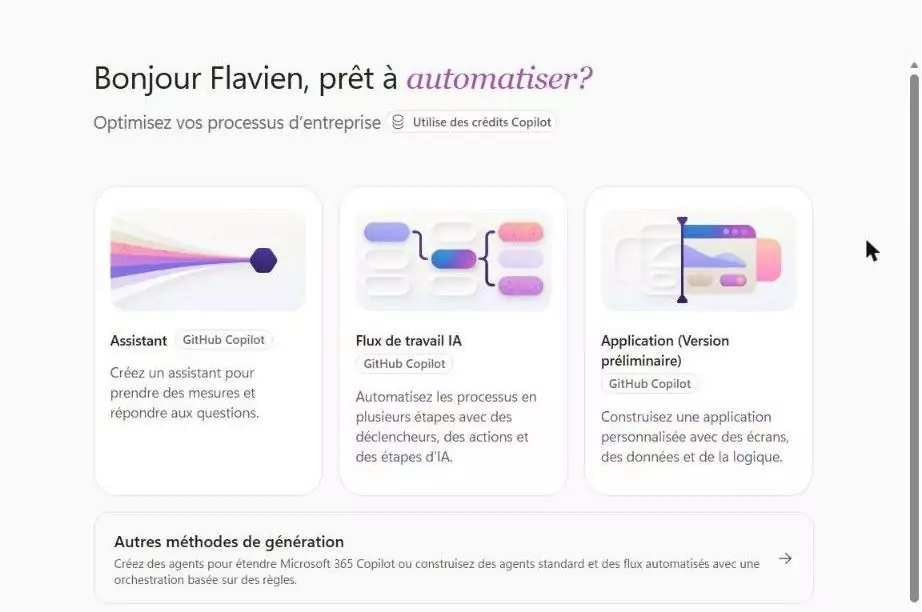
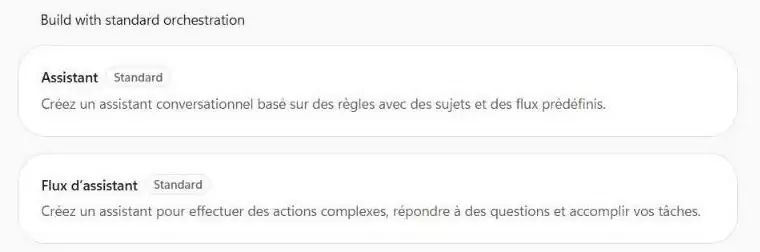
Connectez-vous à copilotstudio.microsoft.com avec votre compte professionnel et vérifiez, en bas à gauche, que vous êtes dans le bon environnement. Selon votre tenant, deux interfaces coexistent. Dans la nouvelle interface, l’accueil propose trois tuiles, Assistant, Flux de travail IA et Application, toutes marquées « GitHub Copilot » et « Utilise des crédits Copilot ». Ne cliquez pas sur Assistant : descendez jusqu’à Autres méthodes de génération, puis, dans la rubrique « Build with standard orchestration », choisissez Assistant avec l’étiquette Standard. C’est le harnais inclus dans la licence Microsoft 365 Copilot. Si votre tenant affiche encore l’ancienne interface, avec une bascule Nouvelle expérience, désactivez-la. Dans la liste des agents, la colonne « Powered by » indique le harnais de chacun : « Standard » ou « GitHub Copilot ».
Étape 2 : nommer et décrire l’agent
La fenêtre Nommer votre assistant demande seulement un nom (42 caractères au maximum) ; le volet « Paramètres de l’agent (facultatif) » permet de régler la langue.
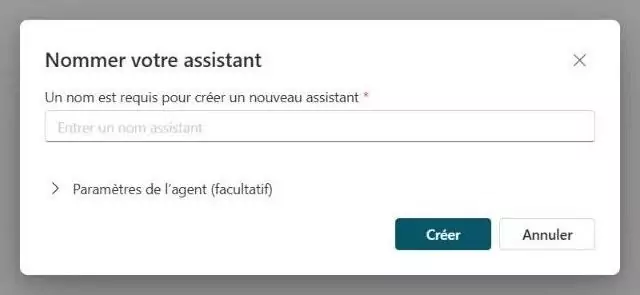
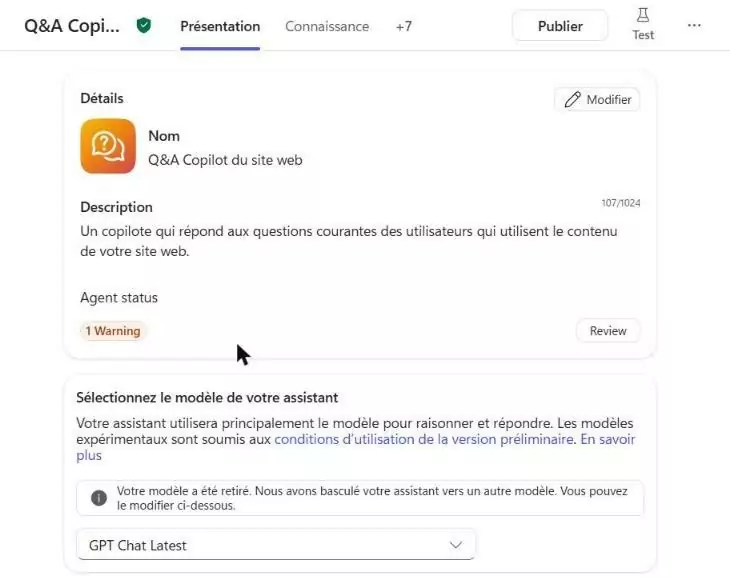
Cliquez sur Créer : vous arrivez sur la page Présentation de l’agent. Dans la carte Détails, cliquez sur Modifier et rédigez la description, en 1 024 caractères au maximum : c’est elle qui dit à Copilot quand proposer votre agent. Par exemple :
Crée un assistant RH pour les salariés de notre entreprise. Il répond aux questions sur les congés, le télétravail, les notes de frais et la mutuelle, uniquement à partir des documents du site SharePoint RH. Il cite toujours le document et la page d’où vient sa réponse. S’il ne trouve pas, il le dit et oriente vers rh@entreprise.fr. Ton simple et cordial, réponses courtes.
Si votre tenant affiche l’ancienne interface, l’accueil propose plutôt une zone où décrire l’agent en langage courant : Copilot Studio en génère alors le nom, la description et les instructions, et suggère des connaissances. Ces suggestions ne sont pas conservées d’une session à l’autre : validez ce qui vous convient avant de quitter l’écran.
Étape 3 : rédiger les instructions
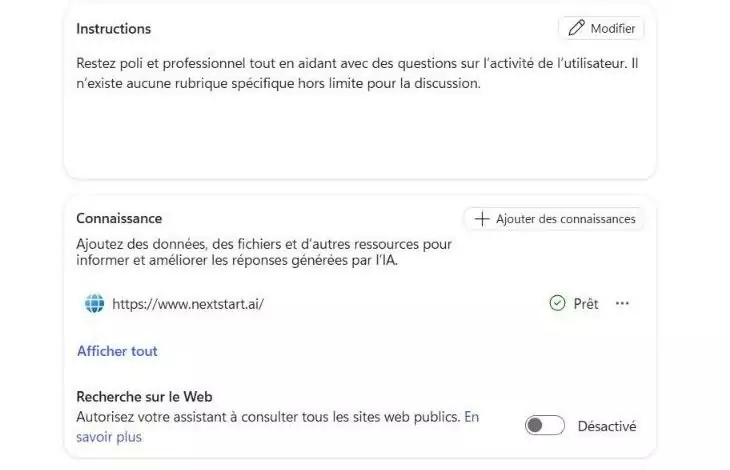
Toujours sur la page Présentation, la carte Instructions accepte jusqu’à 8 000 caractères. C’est le cœur de l’agent : cliquez sur Modifier et structurez-les en trois parties, comme le recommande Microsoft.
Objectif. Tu aides les salariés à trouver une réponse fiable à leurs questions RH courantes.
Consignes. Réponds uniquement à partir des documents RH fournis. Cite le titre du document. Si la réponse dépend du contrat ou de la situation personnelle, dis-le et oriente vers l’équipe RH. Ne donne jamais d’avis juridique.
Format. Trois à six lignes, puis la source. Utilise le vouvoiement. RTT signifie réduction du temps de travail ; CET signifie compte épargne temps.
Étape 4 : choisir le modèle
Dans la carte Sélectionnez le modèle de votre assistant de la page Présentation, le modèle par défaut est « GPT Chat Latest », un modèle d’OpenAI mis à jour automatiquement. Il convient très bien à un premier agent. Les modèles Claude d’Anthropic n’apparaissent que si l’administrateur les a activés. Pour choisir selon la tâche, voir quel modèle IA choisir pour quelle tâche.
Étape 5 : ajouter les connaissances
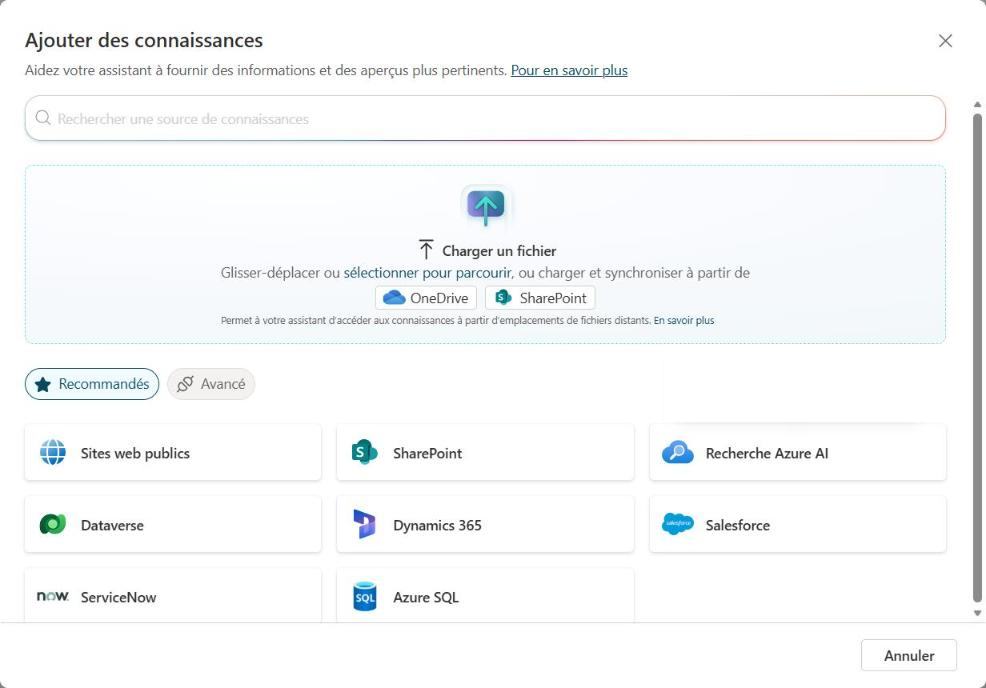
Dans la carte Connaissance, cliquez sur Ajouter des connaissances. Vous pouvez charger un fichier, le synchroniser depuis OneDrive ou SharePoint, ou choisir une source : sites web publics, SharePoint, Dataverse, Dynamics 365, Salesforce, ServiceNow, Azure SQL. Sous la liste, l’option « Recherche sur le Web » autorise ou non l’agent à consulter tout le web public : laissez-la désactivée pour un agent qui doit s’en tenir à vos documents. Pour l’assistant RH, ajoutez le site SharePoint RH ou le dossier des procédures. Trois règles à connaître :
- L’agent respecte les droits d’accès. Avec SharePoint, chaque utilisateur ne voit dans les réponses que les documents auxquels il a lui-même accès.
- Les contenus ne sont pas lus en temps réel. Les sources sont synchronisées toutes les quatre à six heures : une procédure mise à jour ce matin peut ne pas apparaître avant cet après-midi.
- Moins de sources, mieux ciblées. Copilot Studio accepte jusqu’à 500 sources par agent, mais un agent qui puise dans trois dossiers bien tenus répond mieux qu’un agent branché sur tout l’intranet.
Étape 6 : ajouter des outils, si l’agent doit agir
C’est ce qui distingue Copilot Studio d’Agent Builder. Dans la section Outils, vous pouvez brancher un connecteur Power Platform (Outlook, Teams, SharePoint, ServiceNow, Salesforce et des centaines d’autres), un flux Power Automate ou un serveur MCP. Exemple : l’assistant RH propose de créer une demande dans la liste SharePoint des questions non résolues. Pour un premier agent, passez cette étape : ajoutez des outils une fois que les réponses sont fiables.
Étape 7 : tester
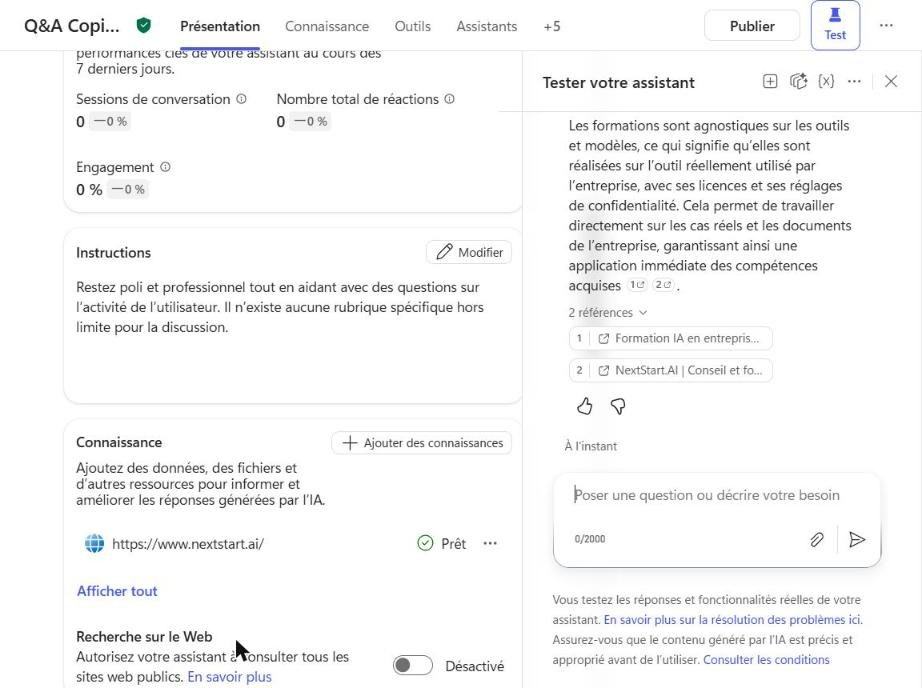
Le bouton Test, en haut à droite, ouvre le volet Tester votre assistant, qui permet de converser avec l’agent à chaque modification. Chaque réponse affiche ses références : vérifiez qu’elles pointent vers le bon document. Démarrez une nouvelle session après chaque changement d’instructions. Testez au moins dix questions préparées à l’avance :
- cinq questions fréquentes dont vous connaissez la réponse ;
- deux questions formulées maladroitement, comme le ferait un salarié pressé ;
- deux questions dont la réponse n’est pas dans les documents, pour vérifier que l’agent le dit au lieu d’inventer ;
- une question hors sujet, pour vérifier qu’il reste dans son rôle.
Corrigez les instructions plutôt que d’ajouter des documents : la plupart des mauvaises réponses viennent d’une consigne floue.
Étape 8 : publier dans Teams et Microsoft 365 Copilot
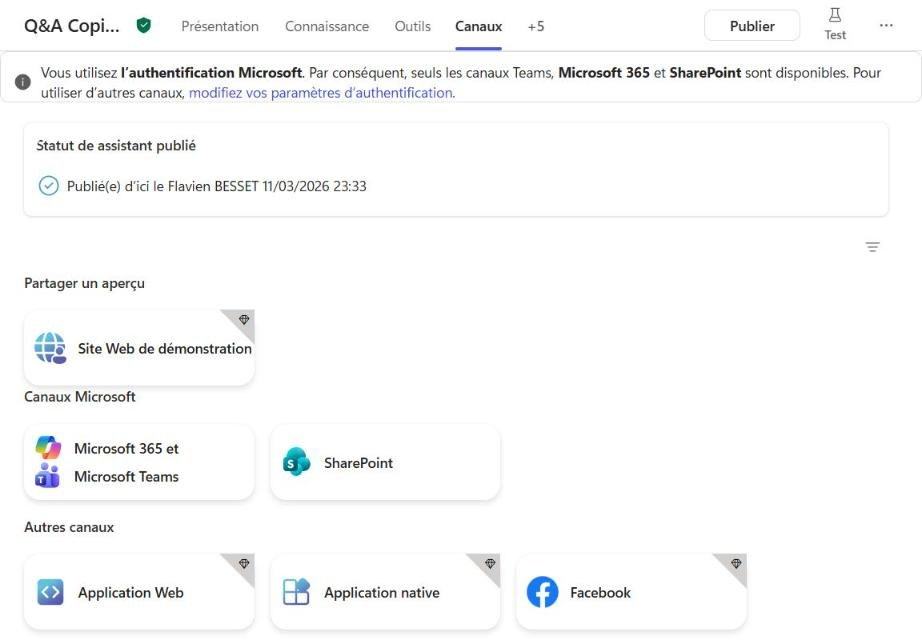
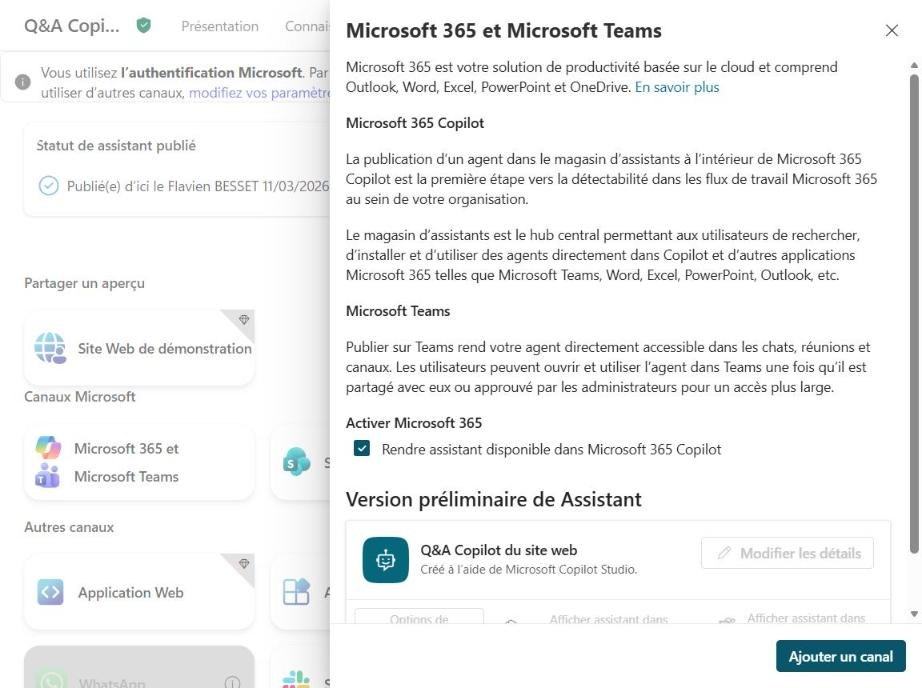
- Cliquez sur Publier, puis confirmez.
- Ouvrez l’onglet Canaux (il se trouve parfois dans le menu « +5 » des onglets), puis la tuile Microsoft 365 et Microsoft Teams. Laissez cochée l’option « Rendre assistant disponible dans Microsoft 365 Copilot » et cliquez sur Ajouter un canal.
- Cliquez sur Voir l’agent dans Teams pour l’installer d’abord pour vous.
- Dans Options de disponibilité, choisissez : copier un lien, montrer l’agent à vos coéquipiers et aux personnes avec qui vous l’avez partagé, ou le montrer à toute l’organisation.
- Pour toute l’organisation, cliquez sur Envoyer pour approbation par l’administrateur. Une fois approuvé dans le centre d’administration Teams, l’agent apparaît dans la rubrique « Créé par votre organisation » du magasin d’agents.
Après la publication, suivez l’usage, les sessions et les crédits consommés dans l’onglet d’analyse de l’agent, et relisez régulièrement les questions restées sans réponse : ce sont elles qui disent quels documents manquent.
La version express : le même agent dans Agent Builder
Si votre agent n’a pas besoin d’agir dans d’autres outils, Agent Builder suffit, et il est accessible à tout salarié qui a Copilot Chat.
- Dans l’application Microsoft Copilot (web ou Teams), cliquez sur Nouvel agent.
- Choisissez Décrire pour expliquer l’agent en langage courant, Ignorer pour configurer pour remplir directement les champs, ou partez d’un modèle.
- Dans l’onglet Configurer, renseignez le nom (30 caractères), la description (1 000), les instructions (8 000), le modèle (Automatique par défaut), les connaissances et les requêtes de démarrage.
- Activez si besoin les fonctions de création de documents, de graphiques et de code, ou de création d’images.
- Testez dans l’onglet Essayer, puis cliquez sur Créer : l’agent est privé.
- Partagez-le avec le rôle « peut modifier » ou « peut discuter », ou publiez-le dans le magasin d’agents de l’organisation si l’administrateur l’autorise.
| Connaissances dans Agent Builder | Limite par agent |
|---|---|
| Sites web publics | 4 adresses, deux niveaux de chemin au maximum |
| Fichiers SharePoint | 100 fichiers |
| Fichiers OneDrive | 50 fichiers |
| Fichiers intégrés à l’agent | 20 fichiers |
| Teams | 5 conversations et 5 réunions |
Le jour où l’agent doit agir ou toucher un public plus large, ouvrez le menu « … » de l’agent et choisissez Copier dans Copilot Studio. Le nom, la description, les instructions, les fichiers, les sites SharePoint et les sites web sont repris. Les connecteurs, les conversations Teams et les mails sont à reconfigurer, et la génération d’images n’est pas reprise. La copie est un instantané : l’agent d’origine reste en place, et le modifier ne change plus la copie.
Ce que coûte un agent
- Avec la licence Microsoft 365 Copilot (26,00 € HT par utilisateur et par mois en offre grande entreprise), l’usage interne d’un agent du harnais standard est inclus : réponses, actions et recherche dans les données de l’organisation. Restent payants les flux lancés par d’autres déclencheurs que l’agent lui-même, les agents qui pilotent un ordinateur et le harnais GitHub Copilot.
- Sans licence, un agent Agent Builder qui ne s’appuie que sur le web est gratuit. Dès qu’il lit les données de l’entreprise, il consomme des Copilot Credits : 2 crédits pour une réponse générative, 10 pour une réponse appuyée sur les données du tenant, 5 pour une action d’agent.
- Le prix des crédits : 0,01 dollar l’unité en paiement à l’usage, ou un pack de 25 000 crédits à 200 dollars par mois et par tenant, avec jusqu’à 20 % de remise en achat anticipé. Un abonnement Azure est nécessaire.
Le détail des licences est dans notre comparatif Copilot Chat ou Microsoft 365 Copilot et dans notre article Copilot Pro, Copilot Premium, Microsoft 365 Premium : différences et prix.
Les cinq erreurs qui font échouer un premier agent
- Un périmètre trop large. Un agent « qui répond à tout » répond mal. Un agent par sujet, avec un public précis.
- Des documents obsolètes. L’agent cite fidèlement une procédure périmée. Faites le ménage dans les sources avant de les brancher.
- Des instructions négatives. Microsoft recommande de dire ce qu’il faut faire plutôt que ce qu’il faut éviter, de préciser le ton et le format, et de définir les sigles internes.
- Pas de jeu de tests. Sans questions de référence, on ne sait pas si une modification améliore ou dégrade l’agent.
- Pas de responsable. Un agent a besoin d’un propriétaire qui met à jour les sources, lit les questions sans réponse et décide des évolutions.
Ces cinq points sont le fil de notre formation Copilot Studio, où chaque participant repart avec un agent testé sur ses propres documents. Pour une vue plus large des agents, au-delà de Microsoft, voir notre guide agents IA en entreprise, et notre formation agents IA, qui couvre aussi Claude, ChatGPT et Gemini.
Ce qui a changé récemment
- Juin 2026 : arrivée de la « Nouvelle expérience » (harnais GitHub Copilot), des Skills et de la mémoire.
- Juillet 2026 : chaque nouvel agent reçoit automatiquement une identité Microsoft Entra ; les flux de travail et serveurs MCP deviennent des outils, en préversion.
- Août et septembre 2026 : facturation à l’usage en Copilot Credits, tables Dataverse et Azure SQL comme connaissances, pièces jointes Word, Excel et PowerPoint dans les conversations.
- Octobre 2026 : applications et hooks en préversion, et, à partir du 26 octobre, les agents créés dans Copilot Chat gagnent dans Copilot Studio les rubriques, les évaluations et un cycle de développement, test et production.
La conférence Microsoft Ignite, du 17 au 20 novembre 2026, apportera probablement de nouvelles annonces. Nous mettrons ce guide à jour.
Questions fréquentes
Copilot Studio est-il gratuit ?
La création d’agents dans le harnais standard est incluse avec la licence Microsoft 365 Copilot. Sans licence, un essai gratuit permet de créer et de tester, mais pas de publier. Agent Builder, la version simplifiée, est accessible avec Copilot Chat, et un agent qui ne s’appuie que sur le web y est gratuit.
Faut-il savoir coder pour utiliser Copilot Studio ?
Non pour un agent qui répond à partir de documents : tout se fait en langage courant et par menus. Les connecteurs avancés, les flux Power Automate complexes et les intégrations sur mesure demandent en revanche des compétences Power Platform.
Quelle différence entre Agent Builder et Copilot Studio ?
Agent Builder crée, dans l’application Microsoft Copilot, des agents de questions et réponses pour soi ou une petite équipe. Copilot Studio ajoute les actions dans d’autres applications, les processus en plusieurs étapes, la publication à toute l’organisation ou sur des canaux externes, et une administration plus fine.
Mes utilisateurs ont-ils besoin d’une licence pour utiliser l’agent ?
Pas de licence Copilot Studio. En revanche, si l’agent lit les données de l’entreprise, chaque utilisation par une personne sans licence Microsoft 365 Copilot consomme des crédits facturés à l’organisation.
Peut-on utiliser Claude dans Copilot Studio ?
Oui, si l’administrateur active les modèles d’Anthropic, désactivés par défaut dans l’Union européenne. Ils sont alors traités hors de la frontière de données européenne de Microsoft, ce qui mérite un avis de votre délégué à la protection des données.
Combien de temps faut-il pour créer un premier agent ?
Une heure suffit pour une première version qui répond à partir de quelques documents. Comptez une à deux semaines pour la tester avec de vrais utilisateurs, corriger les instructions et obtenir l’approbation de diffusion.
Sources
- Microsoft, offres et prix de Microsoft Copilot Studio, consulté le 24 octobre 2026.
- Microsoft Learn, choisir entre Agent Builder et Copilot Studio, mise à jour du 30 septembre 2026.
- Microsoft Learn, prise en main de Copilot Studio.
- Microsoft Learn, basculer entre les expériences de création.
- Microsoft Learn, choisir le harnais d’un agent, mise à jour du 30 septembre 2026.
- Microsoft Learn, licences de Copilot Studio et consommation des Copilot Credits.
- Microsoft Learn, sources de connaissances et quotas et limites.
- Microsoft Learn, publier un agent dans Teams et Microsoft 365 Copilot, mise à jour du 20 octobre 2026.
- Microsoft Learn, créer un agent avec Agent Builder, ses sources de connaissances et la copie vers Copilot Studio.
- Microsoft Learn, rédiger les instructions d’un agent.
- Microsoft Learn, nouveautés de Copilot Studio, mise à jour du 22 octobre 2026.