
Copilot dans Teams : le guide pas à pas (résumer, décisions, réécrire)
Tutoriel publié le 12 octobre 2026. Toutes les captures ont été réalisées ce jour-là dans Teams pour le web, avec une licence Microsoft 365 Copilot, sur une conversation de démonstration (entreprise, personnes et chiffres fictifs).
Copilot dans Teams permet de résumer une conversation, d’en extraire les décisions et les échéances, puis de réécrire un message avant de l’envoyer. Deux points d’entrée suffisent : l’icône Copilot en haut de chaque conversation, qui ouvre un volet à droite, et l’icône « Écrire avec Copilot » dans la zone de saisie.
Ce guide suit le même cas que notre tutoriel Copilot dans Outlook : l’entreprise fictive Atelier Horizon prépare son passage au travail hybride. Cinq messages résument une réunion de projet : la décision attendue au CODIR du 24 octobre, le coût des salles, la contrainte budgétaire, une action à mener et une question ouverte. Chaque réponse de Copilot a été comparée aux messages d’origine. Pour faire pratiquer ces usages à toute une équipe, voir notre formation Copilot en entreprise.
Ce qu’il faut pour utiliser Copilot dans Teams
- Une licence Microsoft 365 Copilot attribuée à votre compte professionnel. Elle donne accès au volet Copilot des conversations et à la réécriture des messages.
- Teams pour le web ou l’application de bureau. Les captures de ce guide ont été faites dans Teams pour le web, interface en français.
- Une conversation qui contient de la matière. Copilot travaille sur les messages de la conversation ouverte : plus ils sont précis, plus la synthèse l’est.
Étape 1 : ouvrir Copilot dans une conversation
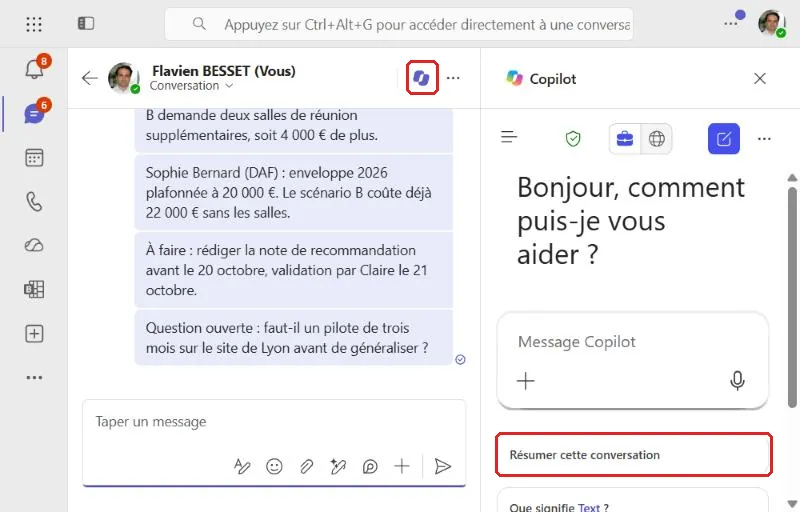
En haut de la conversation, l’icône Copilot ouvre un volet sur la droite. Il propose des questions toutes prêtes, dont « Résumer cette conversation », et une zone de saisie libre.
Étape 2 : résumer la conversation
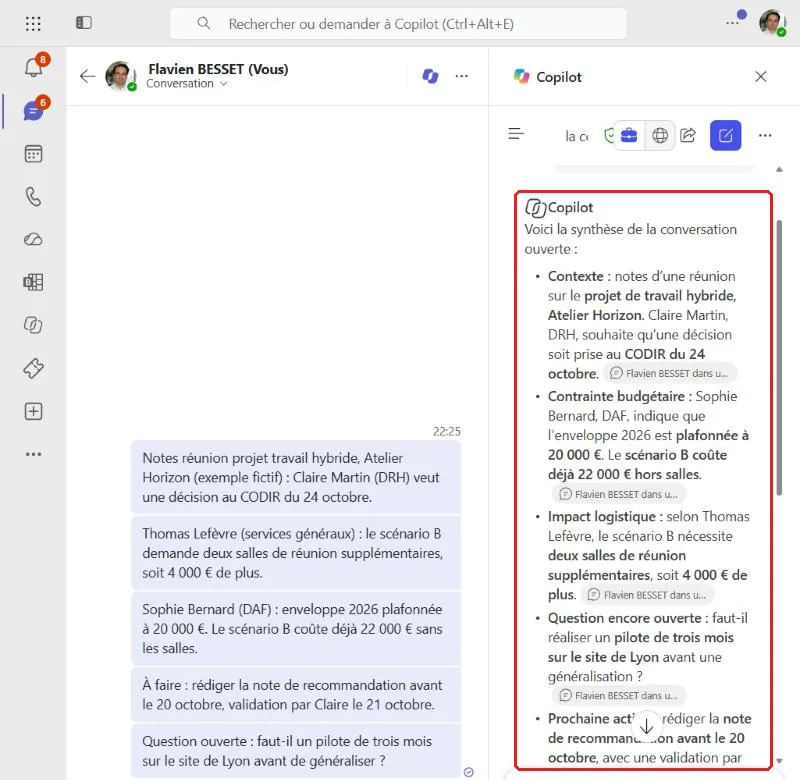
Un clic sur la suggestion suffit. Copilot répond par une liste à puces : le contexte, la contrainte budgétaire, l’impact logistique, la question ouverte et la prochaine action. Chaque point est suivi d’une petite étiquette qui renvoie au message d’où vient l’information, ce qui permet de vérifier en un clic.
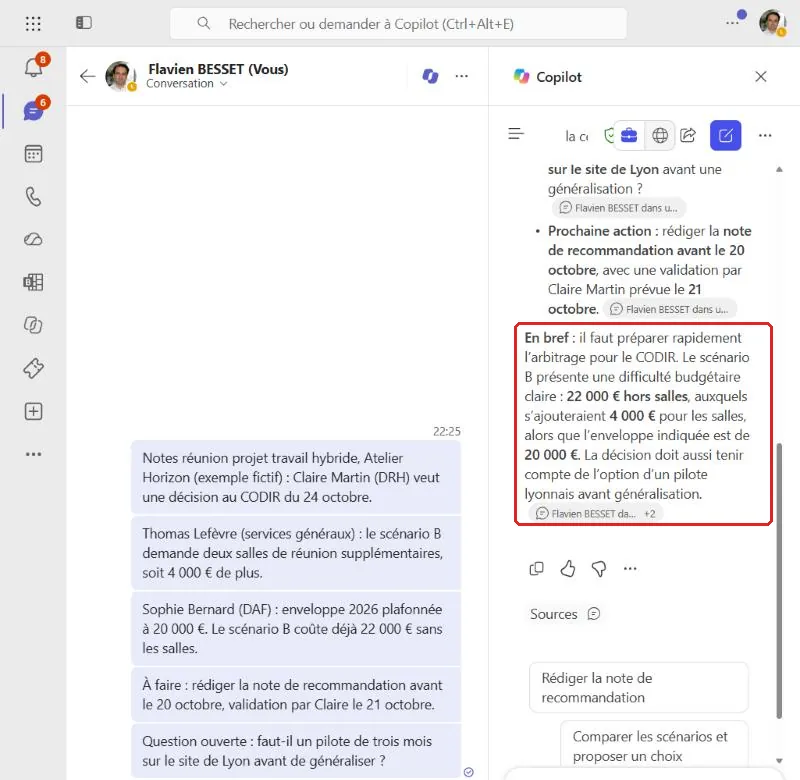
La synthèse se termine par un paragraphe « En bref » qui fait ce que les messages ne faisaient pas : il additionne les 22 000 € du scénario B et les 4 000 € de salles, et rappelle que l’enveloppe est de 20 000 €. Le calcul est juste, et c’est exactement le point que le comité de direction devra trancher.
Étape 3 : poser une question de suivi
Le volet garde le fil de l’échange : on peut enchaîner sur une question plus précise et imposer la forme de la réponse.
Quelles décisions restent à prendre, par qui et avant quelle date ? Réponds sous forme de tableau.
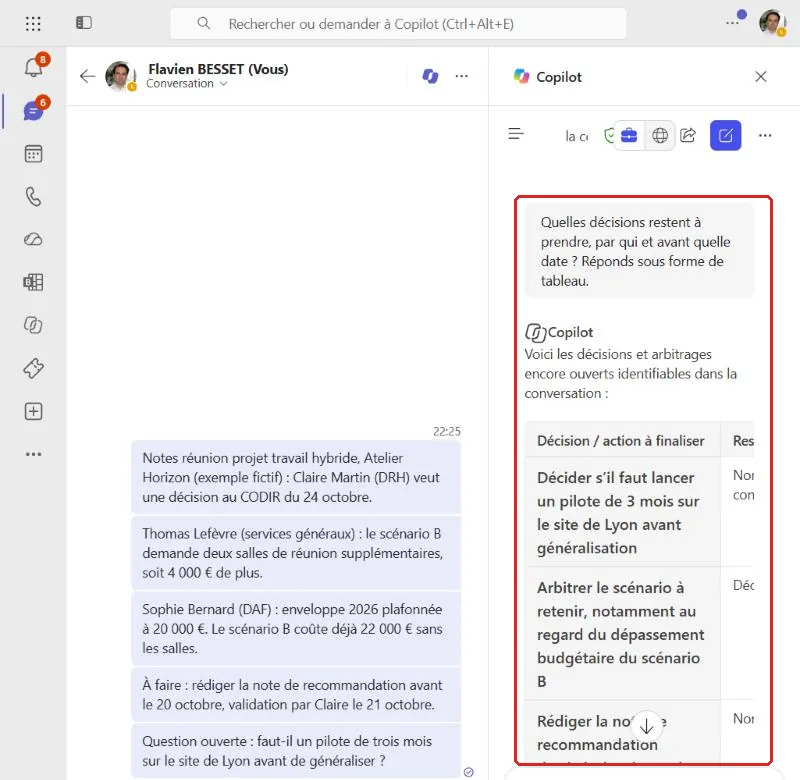
Copilot identifie les trois points en suspens (le pilote de trois mois à Lyon, l’arbitrage du scénario B, la note de recommandation) et leurs échéances, toutes justes : avant le CODIR du 24 octobre, le 24 octobre, avant le 20 octobre. Seul défaut, d’affichage : le volet est étroit et le tableau doit être parcouru en faisant défiler horizontalement. Pour un tableau à reprendre ailleurs, copiez la réponse avec l’icône prévue sous chaque réponse.
Étape 4 : réécrire un message avant de l’envoyer
Dans la zone de saisie, l’icône « Écrire avec Copilot » (Alt+A) agit sur le message que vous êtes en train de taper, avant tout envoi. On part ici d’un brouillon écrit vite :
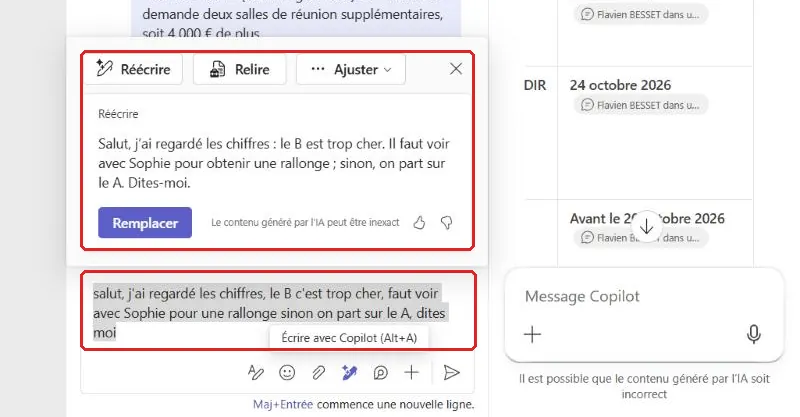
salut, j’ai regardé les chiffres, le B c’est trop cher, faut voir avec Sophie pour une rallonge sinon on part sur le A, dites moi
Le bouton « Réécrire » corrige la ponctuation et les majuscules, sans plus. Le texte proposé n’est inséré que si vous cliquez sur « Remplacer ».
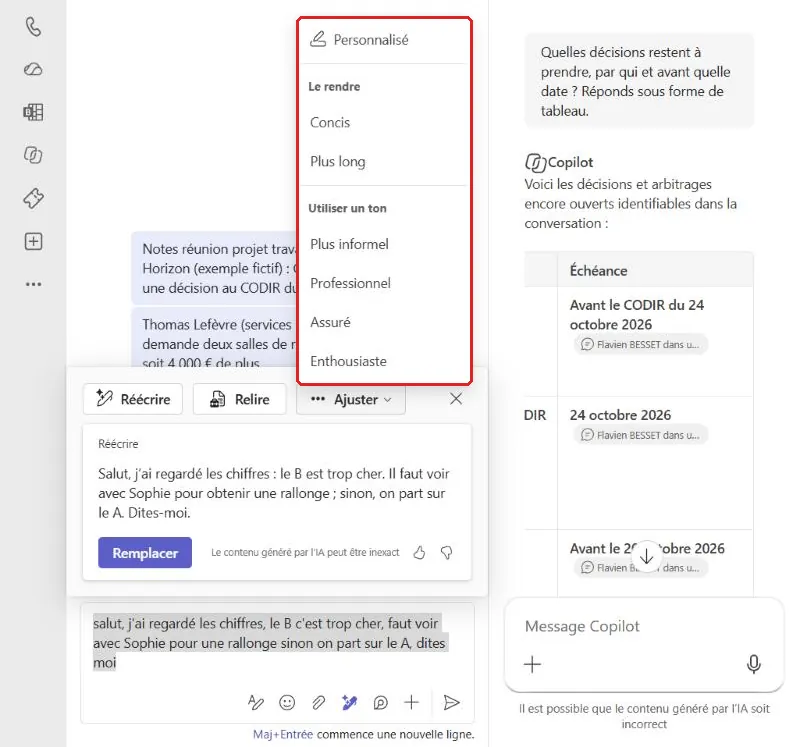
Le menu « Ajuster » offre davantage de leviers : rendre le message concis ou plus long, choisir un ton (plus informel, professionnel, assuré, enthousiaste) ou donner une consigne personnalisée.
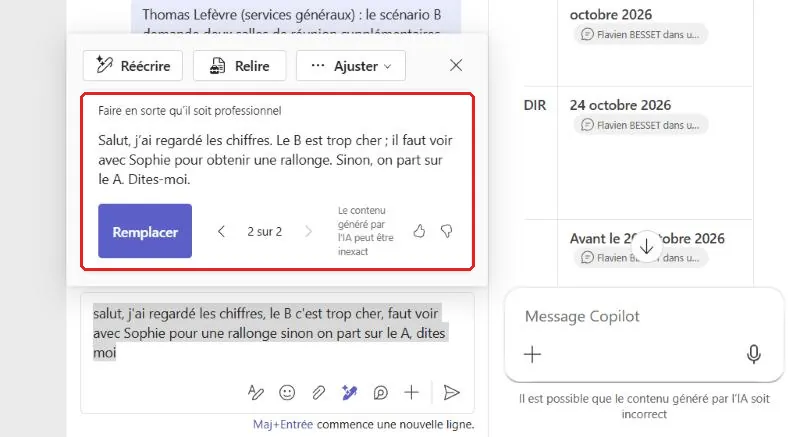
Le ton « Professionnel » a pourtant laissé le message presque inchangé, « Salut » et « le B » compris. Sur un texte court, les boutons prédéfinis changent peu de chose.
La consigne personnalisée fait beaucoup mieux :
plus formel, pour Claire, Thomas et Sophie, en précisant que le B dépasse l’enveloppe de 2 000 €
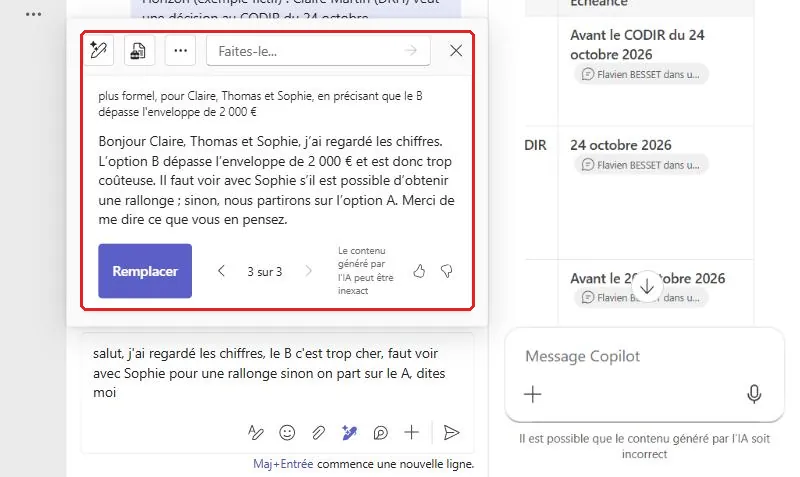
Le message s’adresse désormais aux trois destinataires, cite le dépassement de 2 000 € et propose clairement les deux options. Il reste une maladresse à corriger à la main : « Il faut voir avec Sophie », alors que Sophie fait partie des destinataires. Copilot reformule, il ne relit pas le message avec les yeux de celui qui le reçoit.
10 prompts Copilot pour Teams à copier
Dans le volet Copilot d’une conversation ou d’un canal, précisez toujours la forme attendue : liste, tableau, nombre de points.
- Résume cette conversation en 5 points.
- Quelles décisions ont été prises, et lesquelles restent ouvertes ?
- Liste les actions à mener avec leur responsable et leur échéance, sous forme de tableau.
- Quels désaccords apparaissent dans cette conversation ?
- Qu’est-ce qui a été dit sur le budget ?
- Prépare un message de synthèse à poster dans le canal pour les absents.
- Quelles questions sont restées sans réponse ?
- Rédige l’ordre du jour de la prochaine réunion à partir de cette conversation.
- Réécris mon message pour qu’il soit compris par quelqu’un qui n’a pas suivi l’échange.
- Rends mon message plus concis en gardant les dates et les montants.
Les limites et les pièges à connaître
- Vérifier avec les étiquettes de source. Chaque point de la synthèse renvoie au message d’origine : dans notre test, tout était juste, mais c’est ce lien qui permet de le constater en quelques secondes.
- Les tons prédéfinis changent peu un message court. Une consigne personnalisée, qui dit à qui l’on écrit et ce qui doit apparaître, donne un résultat bien meilleur.
- Relire avant de remplacer. Copilot peut laisser des incohérences, comme parler d’une personne à la troisième personne alors qu’elle fait partie des destinataires.
- Le volet est étroit. Les tableaux s’y lisent mal ; copiez la réponse pour la travailler ailleurs.
- Les réunions sont un autre sujet. Ce guide porte sur les conversations écrites. En réunion, Copilot s’appuie sur la transcription, qui doit être activée.
Questions fréquentes sur Copilot dans Teams
Faut-il une licence pour utiliser Copilot dans Teams ?
Oui. Le volet Copilot des conversations et la réécriture des messages décrits dans ce guide demandent une licence Microsoft 365 Copilot attribuée à votre compte professionnel. Votre service informatique peut vous confirmer l’offre attribuée à votre compte.
Copilot peut-il résumer une conversation Teams ?
Oui. L’icône Copilot en haut de la conversation ouvre un volet avec la suggestion Résumer cette conversation. Chaque point du résumé renvoie au message d’où vient l’information.
Copilot envoie-t-il des messages à ma place dans Teams ?
Non. La réécriture propose un texte au-dessus de votre brouillon ; il n’est inséré que si vous cliquez sur Remplacer, et l’envoi reste votre décision.
Les autres participants voient-ils mes questions à Copilot ?
Non. D’après Microsoft, le volet Copilot d’une conversation est personnel : vos questions et ses réponses n’apparaissent pas dans la conversation partagée.