
Copilot dans Outlook : le guide pas à pas (résumer, répondre, coaching)
Tutoriel publié le 12 octobre 2026. Toutes les captures ont été réalisées ce jour-là dans Outlook pour le web, avec une licence Microsoft 365 Copilot, sur un fil d’emails de démonstration (entreprise, personnes et chiffres fictifs).
Copilot dans Outlook permet de résumer un long fil d’emails en quelques secondes, de faire rédiger une réponse à partir d’une simple consigne, puis de l’améliorer avec un coaching sur le ton et la clarté. Tout se passe dans la fenêtre de lecture et dans la fenêtre de rédaction : il suffit d’un clic sur le bandeau « Résumé par Copilot » ou du raccourci Alt+i dans une réponse.
Ce guide suit un cas concret : trois emails échangés au sein d’une entreprise fictive, Atelier Horizon, qui doit choisir entre trois scénarios de travail hybride avant son comité de direction. La DRH pose le sujet, les services généraux chiffrent les salles de réunion, la direction financière rappelle l’enveloppe budgétaire. Chaque résultat obtenu avec Copilot a été relu et ses chiffres comparés aux emails d’origine. Pour faire pratiquer ces usages à toute une équipe, sur sa propre messagerie, voir notre formation Copilot en entreprise.
Ce qu’il faut pour utiliser Copilot dans Outlook
- Une licence Microsoft 365 Copilot attribuée à votre compte professionnel. C’est elle qui donne accès au résumé des emails, à la rédaction et au coaching décrits ici.
- Outlook pour le web ou le nouvel Outlook pour Windows et Mac. Les captures de ce guide ont été faites dans Outlook pour le web.
- Une boîte aux lettres hébergée dans Microsoft 365 : Copilot travaille sur les messages de votre compte professionnel, en respectant vos droits d’accès.
Étape 1 : résumer un fil d’emails
Quand un email fait partie d’un échange, Outlook affiche au-dessus du message un bandeau « Résumé par Copilot ». Il suffit de cliquer dessus : rien n’est modifié, Copilot se contente de lire le fil.
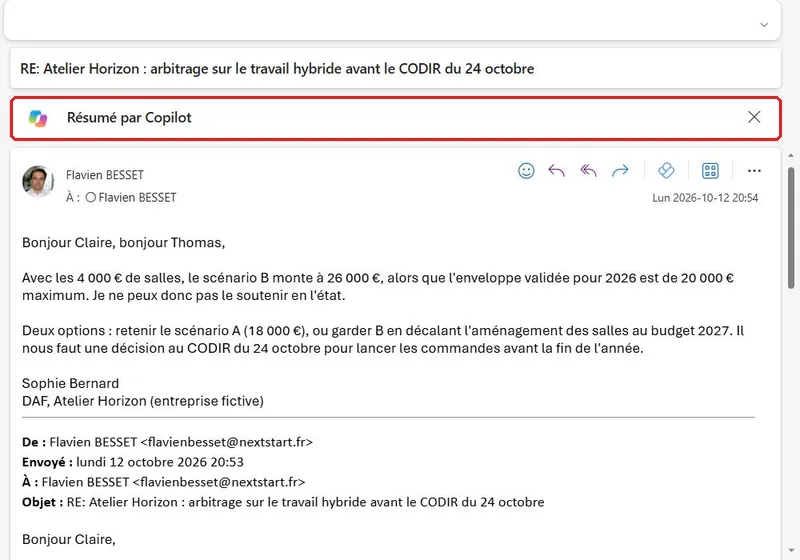
Une dizaine de secondes plus tard, le résumé s’affiche en cinq paragraphes : les résultats de l’enquête (198 réponses sur 240 salariés, 71 % pour deux jours de télétravail), les trois scénarios avec leurs coûts, la position de Thomas Lefèvre, celle de Sophie Bernard et la demande de Claire Martin d’obtenir les avis avant le 17 octobre. Les chiffres sont exacts, et Copilot a correctement attribué chaque position à son auteur à partir des signatures.
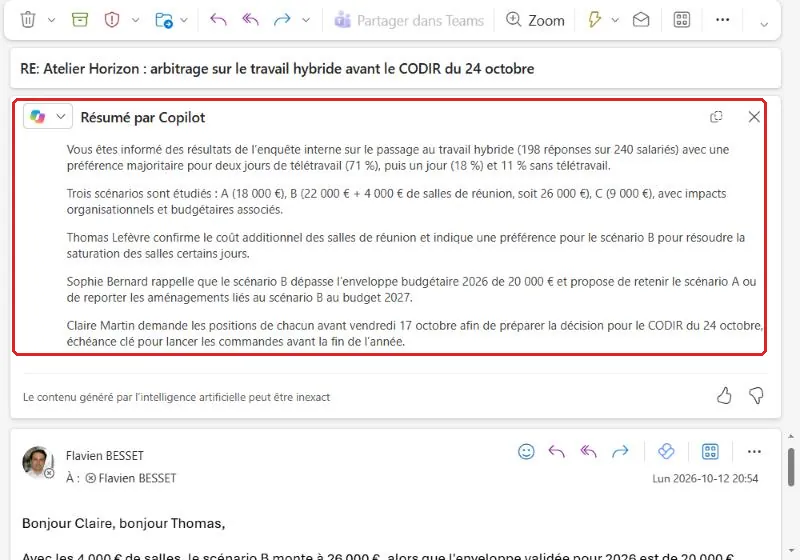
Point de vigilance : le résumé synthétise par thème, pas par ordre chronologique. Il présente le scénario B à « 22 000 € + 4 000 € de salles de réunion, soit 26 000 € » dans la liste des scénarios, alors que les 4 000 € de salles n’apparaissent que dans la réponse de Thomas. Rien de faux, mais on ne sait plus qui a dit quoi, ni quand. Pour une décision, relisez les messages d’origine sur les points chiffrés.
Étape 2 : faire rédiger une réponse avec une consigne
Dans la fenêtre de réponse, la ligne « Rédiger avec Copilot (Alt+i) » ouvre une zone de saisie. On y décrit ce que l’on veut dire, à qui, sur quel ton et en combien de lignes :
Réponds à Claire, Thomas et Sophie : je propose de retenir le scénario B en reportant l’aménagement des salles au budget 2027, pour rester dans l’enveloppe de 20 000 €. Ton cordial et direct, 5 lignes maximum.
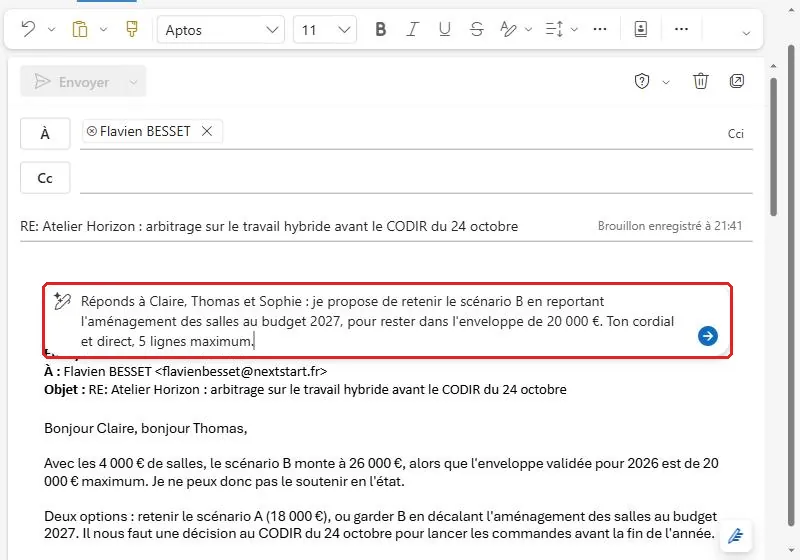
Copilot produit un brouillon complet, avec la salutation aux trois destinataires, la proposition, son argument et une signature. Le texte est surligné tant qu’il n’est pas validé, et un menu propose de le conserver, de l’abandonner ou de le retravailler.
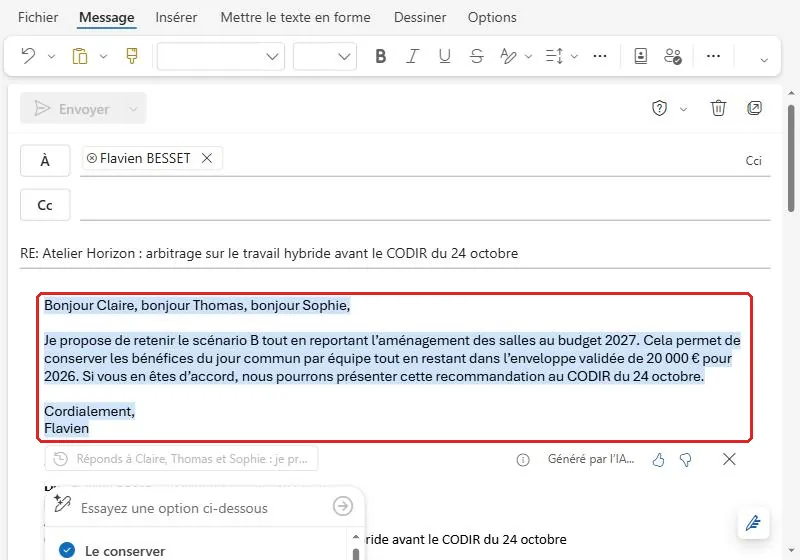
Le piège est dans notre propre consigne. Le scénario B coûte 22 000 € même sans les salles : il dépasse donc l’enveloppe de 20 000 €. Copilot a repris l’affirmation telle quelle (« en restant dans l’enveloppe validée de 20 000 € ») sans la confronter aux chiffres du fil qu’il venait pourtant de résumer correctement. Il rédige ce qu’on lui demande d’écrire ; vérifier reste votre travail.
Étape 3 : corriger et comparer les versions
Inutile de tout réécrire à la main. Le champ « Essayez une option ci-dessous » accepte une nouvelle consigne qui s’applique au brouillon :
Corrige : même sans les salles, le scénario B coûte 22 000 € et dépasse l’enveloppe de 2 000 €. Propose de demander cette rallonge au CODIR.
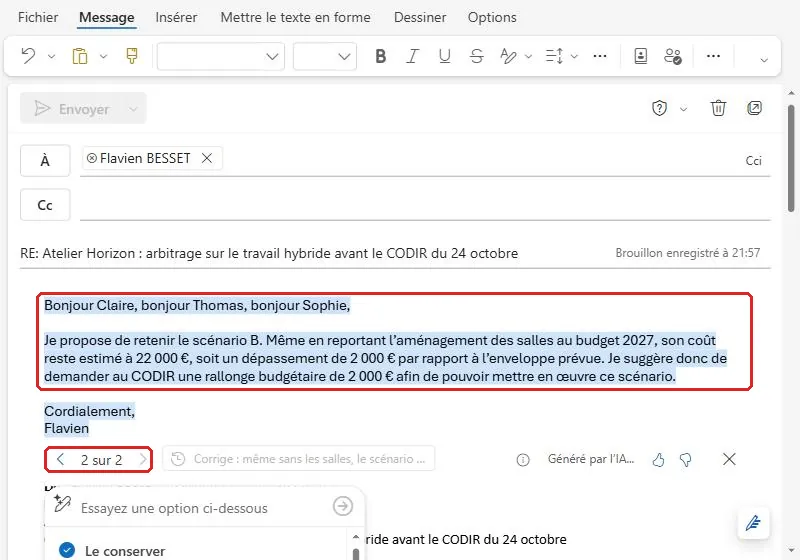
La deuxième version est juste : 22 000 €, dépassement de 2 000 €, demande de rallonge au CODIR. Les flèches « 2 sur 2 » permettent de comparer les versions avant de choisir. Le même menu propose aussi de raccourcir, d’allonger, de modifier la tonalité ou d’afficher les sources utilisées.
Étape 4 : demander un coaching avant d’envoyer
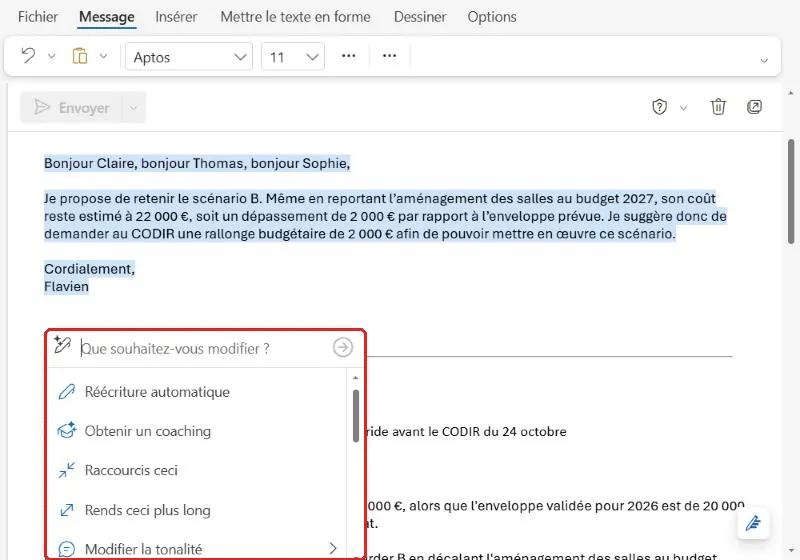
Une fois le texte conservé, l’icône Copilot à gauche du message ouvre un second menu : réécriture automatique, coaching, raccourcir, allonger, modifier la tonalité. Le coaching ne réécrit rien : il commente.
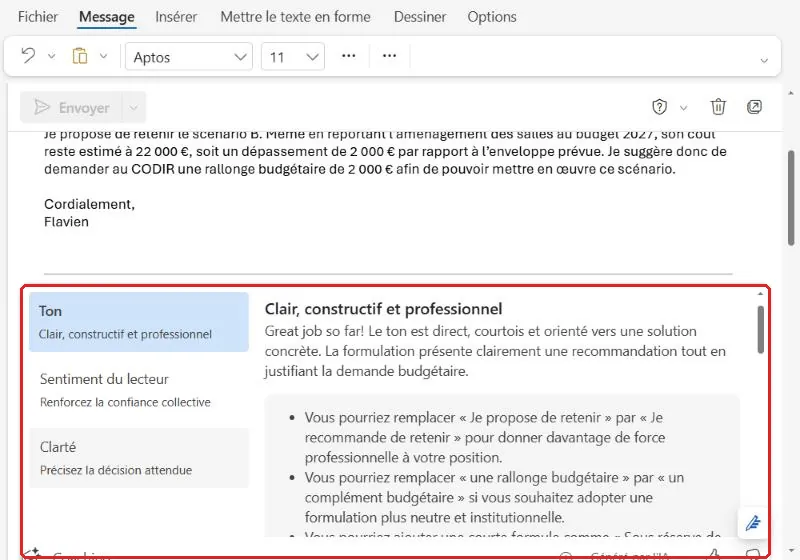
Copilot évalue le message selon trois angles, le ton, le sentiment du lecteur et la clarté, et propose des formulations alternatives : « Je recommande de retenir » plutôt que « Je propose de retenir », « complément budgétaire » plutôt que « rallonge budgétaire ». Les suggestions sont pertinentes. Une curiosité tout de même : l’appréciation générale s’est affichée en anglais (« Great job so far! ») alors que tout le reste était en français.
10 prompts Copilot pour Outlook à copier
Plus la consigne précise le destinataire, l’objectif et la longueur attendue, moins il y a de retouches.
- Résume ce fil en 3 points et indique ce que l’on attend de moi.
- Liste les décisions prises et les questions restées ouvertes dans cet échange.
- Réponds pour accepter la proposition et demander un créneau la semaine prochaine, en 4 lignes.
- Réponds pour décliner poliment, en proposant une alternative.
- Rédige une relance courtoise pour obtenir une réponse avant vendredi.
- Reformule ma réponse dans un ton plus diplomatique, sans changer les chiffres.
- Raccourcis ce message de moitié en gardant les dates et les montants.
- Transforme ce brouillon en liste à puces lisible sur mobile.
- Rédige un email d’annonce de la réunion du 24 octobre à partir de ce fil, avec l’ordre du jour.
- Vérifie que ma réponse traite toutes les questions posées dans le message d’origine.
Les limites et les pièges à connaître
- Copilot écrit ce que vous lui demandez. Dans notre test, il a repris une affirmation budgétaire fausse glissée dans la consigne. Relisez les chiffres de chaque brouillon avant l’envoi.
- Le résumé regroupe par thème. Il fusionne des informations venues de messages différents : pratique pour comprendre vite, moins pour savoir qui a avancé quel chiffre.
- Rien ne part sans vous. Le brouillon reste surligné tant que vous ne l’avez pas conservé, et l’envoi reste un geste manuel.
- Une consigne à la fois. Rédiger, puis corriger, puis ajuster le ton donne des versions faciles à comparer avec les flèches de navigation.
- Penser confidentialité. Copilot travaille dans votre environnement Microsoft 365 et respecte vos droits d’accès, mais il lit tout le fil. Évitez de lui faire résumer des échanges que vous transférerez ensuite sans relecture.
Questions fréquentes sur Copilot dans Outlook
Faut-il une licence pour utiliser Copilot dans Outlook ?
Oui. Le résumé des emails, la rédaction avec Copilot et le coaching décrits dans ce guide demandent une licence Microsoft 365 Copilot attribuée à votre compte professionnel. Votre service informatique peut vous confirmer l’offre attribuée à votre compte.
Copilot peut-il envoyer un email à ma place ?
Non, pas dans les fonctions décrites ici. Copilot rédige un brouillon que vous conservez, modifiez ou abandonnez ; l’envoi reste un clic de votre part.
Copilot résume-t-il tout le fil ou seulement le dernier email ?
Le bandeau Résumé par Copilot porte sur l’ensemble de l’échange. Dans notre test, il a restitué les trois messages du fil et attribué chaque position à la bonne personne.
Copilot dans Outlook fonctionne-t-il en français ?
Oui. Les consignes peuvent être écrites en français et les résumés comme les brouillons sont rédigés en français. Dans notre test, seule l’appréciation générale du coaching s’est affichée en anglais.