
Copilot dans Word : le guide pas à pas (résumer, réécrire, tableaux)
Tutoriel publié le 4 octobre 2026. Toutes les captures ont été réalisées ce jour-là dans Word pour le web, avec une licence Microsoft 365 Copilot, sur une note de cadrage de démonstration (entreprise et chiffres fictifs).
Copilot dans Word permet de demander en français ce que vous voulez faire de votre document : le résumer, réécrire une section, transformer une liste en tableau, le mettre en forme ou ajouter une partie rédigée à partir du contenu existant. Il suffit d’ouvrir le volet Copilot dans un document enregistré sur OneDrive ou SharePoint, d’écrire une consigne précise, puis de relire et valider chaque modification.
Ce guide suit un cas concret : la note de cadrage d’une entreprise fictive, Atelier Horizon, qui prépare son passage au travail hybride (240 salariés sur trois sites, une enquête interne, trois scénarios chiffrés). Chaque résultat obtenu avec Copilot a été relu et ses chiffres comparés au texte d’origine.
Ce qu’il faut pour utiliser Copilot dans Word
- Une licence Microsoft 365 Copilot attribuée à votre compte professionnel. C’est elle qui permet à Copilot de modifier directement le document, comme dans ce guide.
- Un document enregistré dans le cloud, sur OneDrive ou SharePoint, avec l’enregistrement automatique activé. Copilot travaille sur la version en ligne du fichier.
- Un document structuré : des titres de sections clairs et numérotés aident Copilot à comprendre de quelle partie vous parlez (« la section 2 », « la section 4 »).
Ouvrir Copilot dans Word
Dans Word pour le web, l’icône Copilot apparaît en bas à droite du document. Un clic ouvre le volet Copilot sur la droite, avec le titre « Modifions votre document » et une zone de saisie « Décrire ce que vous souhaitez modifier ».
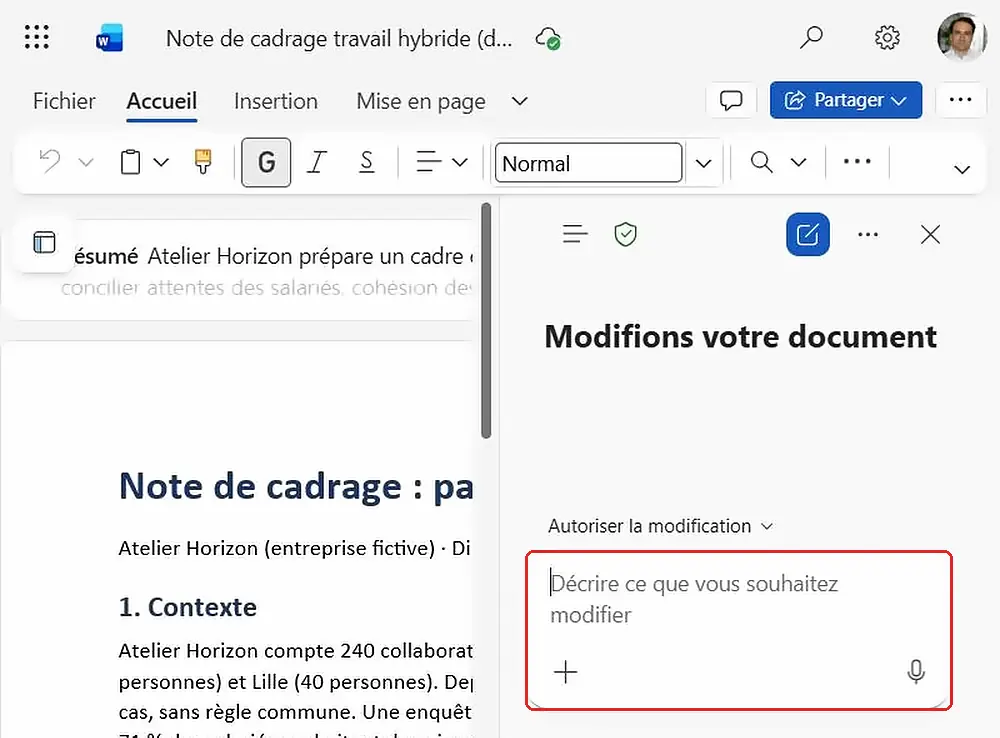
Deux éléments à repérer avant de commencer :
- Le sélecteur au-dessus de la zone de saisie (« Autoriser la modification », puis « Modifier ») : il indique que Copilot peut agir directement dans le document, et pas seulement vous répondre dans le volet.
- Le bandeau « Résumé » en haut du document : Word l’affiche automatiquement pour donner l’essentiel en une phrase. Il est utile pour un premier coup d’œil, mais ne remplace pas un résumé demandé avec des consignes précises.
Étape 1 : résumer le document en quelques points
Avant de retravailler une note, on commence souvent par vérifier ce qu’elle dit vraiment. La consigne gagne à préciser le nombre de points attendus :
Résume ce document en 5 points clés
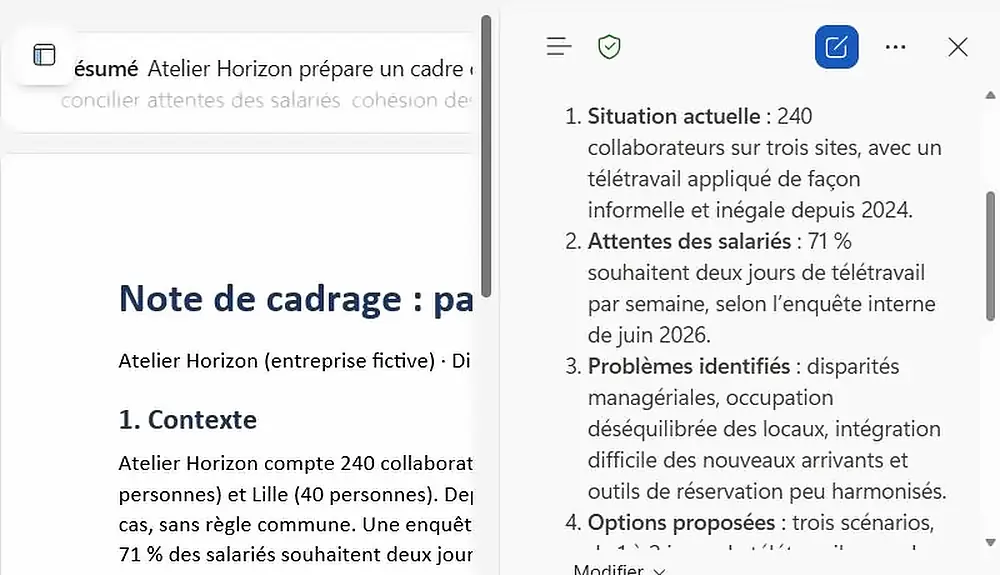
Copilot restitue la situation actuelle (240 collaborateurs, un télétravail informel depuis 2024), les attentes des salariés (71 % souhaitent deux jours par semaine), les problèmes identifiés, les trois scénarios (de 9 000 à 22 000 €) et les décisions attendues. Les chiffres sont exacts. Une nuance tout de même : Copilot écrit que le scénario B « privilégie l’équilibre entre souplesse et cohésion », une formule qui ne figure pas dans la note. C’est une interprétation plausible, mais c’en est une : à repérer avant de transmettre le résumé.
Étape 2 : réécrire une section sous forme de liste
La section « Constat » de la note est un paragraphe dense. On demande à Copilot de la rendre lisible :
Réécris la section 2. Constat sous forme de liste à puces, une puce par problème, en phrases courtes
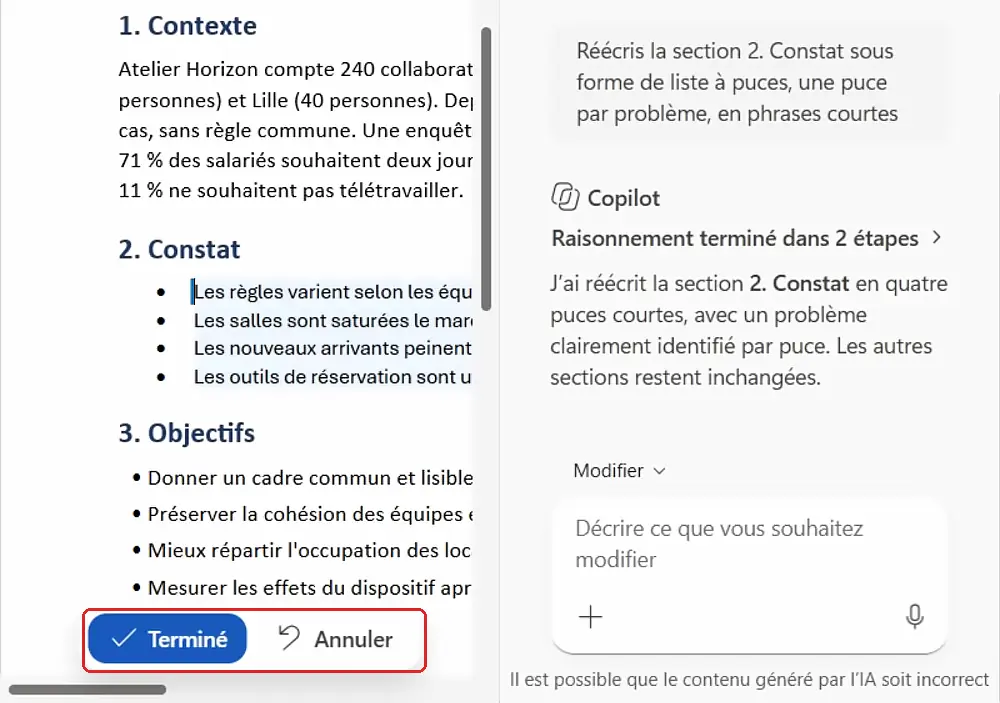
Copilot remplace le paragraphe par quatre puces (règles variables selon les équipes, salles saturées le mardi et le jeudi, intégration difficile des nouveaux arrivants, outils de réservation utilisés de façon inégale) et précise dans le volet que les autres sections restent inchangées. Le texte modifié est surligné dans le document : les boutons « Terminé » et « Annuler », en bas à gauche, permettent de valider ou de revenir à la version d’origine.
Étape 3 : transformer une liste en tableau
La section 4 décrit trois scénarios dans une liste. Pour les comparer d’un coup d’œil, rien ne vaut un tableau :
Transforme la liste des trois scénarios de la section 4 en tableau avec les colonnes Scénario, Télétravail, Coût, Avantage, Risque
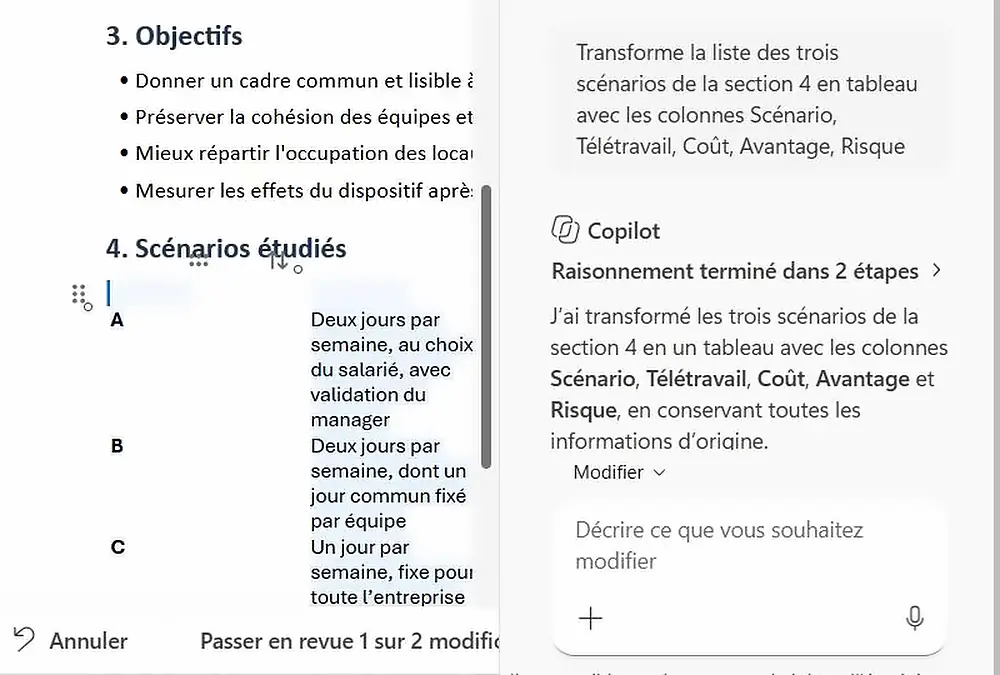
Copilot construit le tableau en conservant toutes les informations d’origine. Lorsqu’une demande entraîne plusieurs changements, une barre « Passer en revue » permet de les parcourir un par un avant de les accepter.
Le tableau brut reste peu lisible. Une deuxième consigne règle la question de la mise en forme :
Mets en forme ce tableau : ligne d’en-tête en gras, texte blanc sur fond bleu foncé, bordures fines grises et lignes alternées gris clair
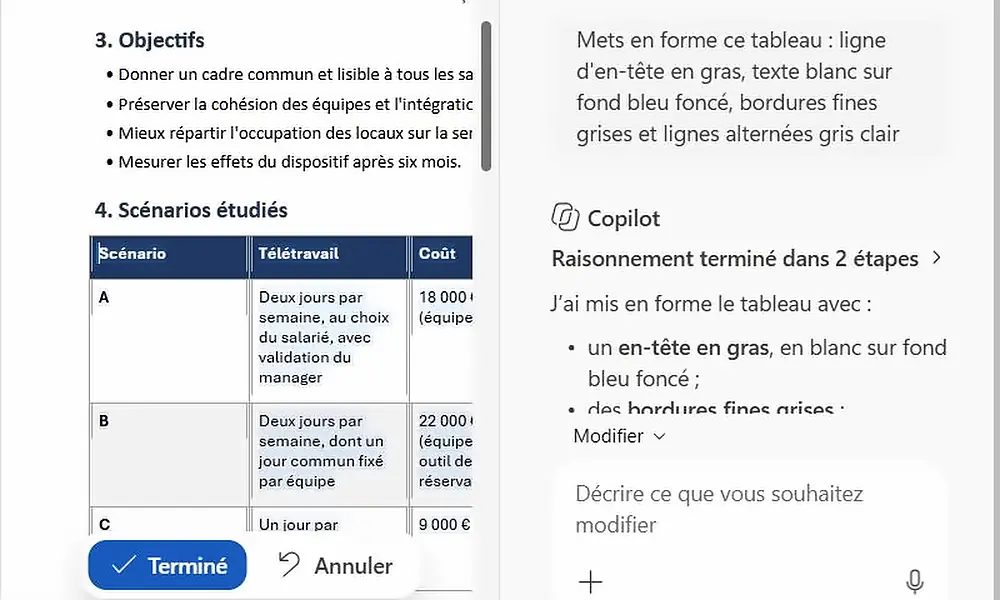
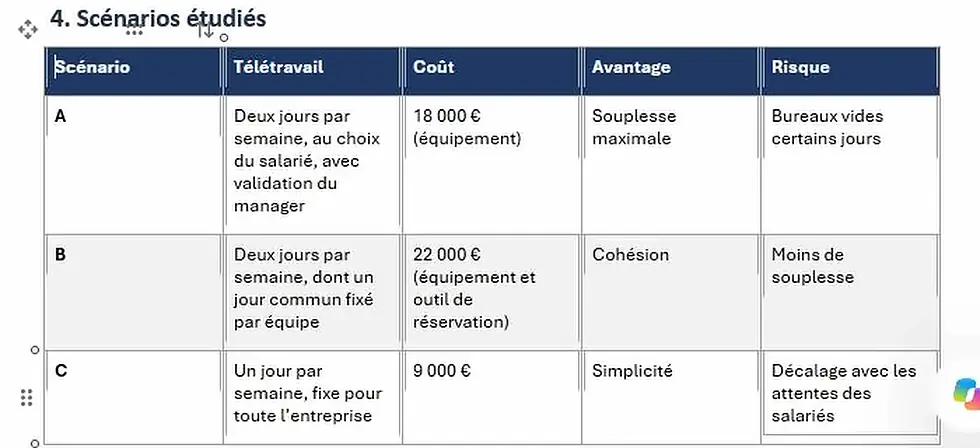
Le résultat se lit en quelques secondes : le scénario A (deux jours au choix, 18 000 €), le scénario B (deux jours dont un jour commun par équipe, 22 000 €) et le scénario C (un jour fixe pour toute l’entreprise, 9 000 €), chacun avec son avantage et son risque.
Étape 4 : rédiger une nouvelle section à partir du document
Dernier usage, et le plus délicat : faire écrire à Copilot un texte qui n’existe pas encore, en s’appuyant sur le contenu de la note. La consigne doit fixer la longueur et interdire d’inventer :
Ajoute à la fin une section 7. Recommandation de quatre phrases qui recommande le scénario B, en t’appuyant uniquement sur les chiffres de la note
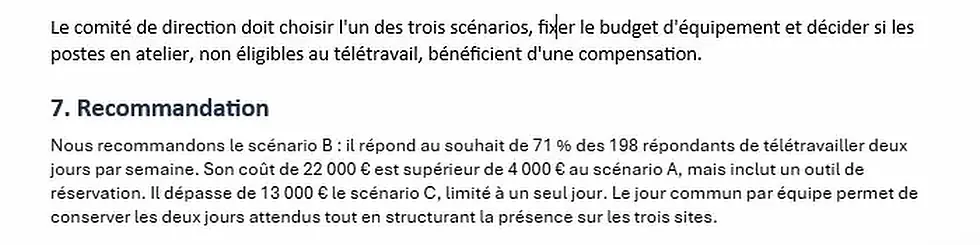
Copilot rédige un paragraphe argumenté : le scénario B répond au souhait de 71 % des 198 répondants, coûte 4 000 € de plus que le scénario A et 13 000 € de plus que le scénario C. Nous avons refait les calculs : ils sont justes. Deux retouches ont toutefois été nécessaires. Le titre ajouté n’avait pas le même style que les autres sections (corrigé avec l’outil Reproduire la mise en forme), et le texte inséré était marqué en anglais, ce qui faisait souligner des mots corrects (corrigé en choisissant Français (France) comme langue de vérification, en cliquant sur la langue dans la barre d’état).
10 prompts Copilot pour Word à copier
Citez le plus précisément possible la partie du document concernée : numéro ou titre de section, paragraphe, tableau.
- Résume ce document en 5 points pour un comité de direction.
- Réécris l’introduction dans un ton plus direct, en moins de 80 mots.
- Transforme la section 3 en liste à puces, une idée par puce.
- Corrige l’orthographe et la grammaire de tout le document sans changer le sens.
- Raccourcis ce document de 30 % en conservant tous les chiffres.
- Ajoute un sommaire au début du document.
- Crée un tableau qui compare les options décrites dans la section 4.
- Uniformise la mise en forme de tous les titres de sections.
- Ajoute à la fin une liste des actions à mener, avec un responsable et une échéance à compléter.
- Liste les affirmations de ce document qui ne sont appuyées par aucun chiffre, sans rien modifier.
Les limites et les pièges à connaître
- Relire chaque modification avant de valider. Dans notre test, tous les chiffres étaient justes, mais le résumé contenait une interprétation absente du texte. Copilot reformule, et une reformulation peut déplacer le sens.
- Utiliser le bouton Annuler. Tant que vous n’avez pas cliqué sur « Terminé », la modification peut être annulée. L’historique des versions de OneDrive reste aussi disponible.
- Vérifier la mise en forme et la langue du texte ajouté. Un titre inséré peut ne pas reprendre le style des autres, et un paragraphe peut être marqué dans une autre langue. Deux clics suffisent à corriger, encore faut-il le voir.
- Une demande à la fois. Des consignes séparées (créer le tableau, puis le mettre en forme) donnent des résultats plus faciles à contrôler qu’une longue consigne qui mélange tout.
- Penser confidentialité. Copilot travaille dans votre environnement Microsoft 365 et respecte vos droits d’accès, mais il exploite tout le contenu du document. Retirez les informations sensibles inutiles avant de le faire analyser ou de le partager.
Questions fréquentes sur Copilot dans Word
Faut-il une licence pour utiliser Copilot dans Word ?
Oui. Pour que Copilot modifie directement le document comme dans ce guide (réécriture, tableaux, nouvelles sections), il faut une licence Microsoft 365 Copilot en entreprise. Votre service informatique peut vous confirmer l’offre attribuée à votre compte.
Copilot dans Word peut-il modifier mon document sans mon accord ?
Non. Chaque modification apparaît avec les boutons Terminé et Annuler : tant que vous n’avez pas validé, vous pouvez revenir en arrière. L’historique des versions de OneDrive ou SharePoint reste un filet de sécurité supplémentaire.
Copilot peut-il résumer un long document Word ?
Oui, c’est l’un de ses usages les plus utiles. Précisez le nombre de points et le public visé, puis relisez le résumé : Copilot peut ajouter une interprétation qui ne figure pas dans le texte.
Copilot dans Word fonctionne-t-il en français ?
Oui. Les consignes peuvent être écrites en français et Copilot répond en français. Vérifiez simplement que la langue de vérification du texte ajouté est bien le français, sinon Word risque de souligner des mots corrects.