
Copilot dans Excel : le guide pas à pas (formules, analyses, graphiques)
Tutoriel publié le 4 octobre 2026. Toutes les captures ont été réalisées ce jour-là dans Excel pour le web, avec une licence Microsoft 365 Copilot, sur un classeur de démonstration aux données fictives.
Copilot dans Excel permet de demander en français ce que vous voulez obtenir de vos données, et de le laisser faire : ajouter une colonne calculée, répondre à une question chiffrée, créer un tableau croisé dynamique avec son graphique ou mettre en évidence des lignes. Il suffit d’ouvrir le volet Copilot dans un classeur enregistré sur OneDrive ou SharePoint, d’écrire une consigne précise, puis de vérifier et valider le résultat.
Ce guide vous montre la démarche pas à pas, sur un cas concret : un tableau de 180 ventes (date, région, commercial, catégorie, produit, quantité, prix unitaire, remise). Chaque résultat obtenu avec Copilot a été recalculé à part pour vérifier son exactitude.
Ce qu’il faut pour utiliser Copilot dans Excel
- Une licence Microsoft 365 Copilot attribuée à votre compte professionnel. C’est elle qui donne accès aux fonctions de modification du classeur décrites ici. En cas de doute, votre service informatique peut vous dire quelle offre vous est attribuée.
- Un classeur enregistré dans le cloud, sur OneDrive ou SharePoint, avec l’enregistrement automatique activé. C’est la configuration la plus sûre : Copilot travaille sur la version en ligne du fichier.
- Des données propres et structurées : une ligne d’en-têtes explicites, une ligne par enregistrement, pas de cellules fusionnées. L’idéal est de les mettre sous forme de tableau (Accueil, puis Mettre sous forme de tableau).
Ouvrir Copilot dans Excel
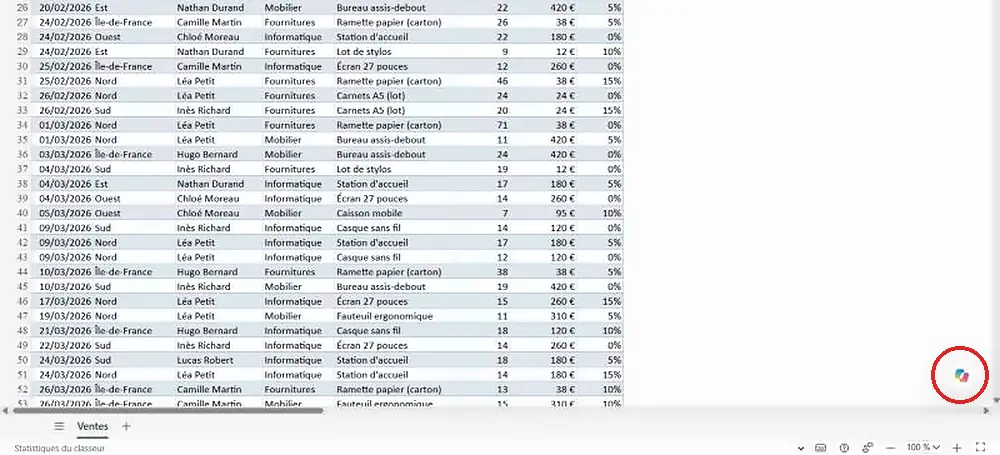
Dans Excel pour le web, l’icône Copilot apparaît en bas à droite de la grille. Un clic ouvre le volet Copilot sur la droite de la feuille.
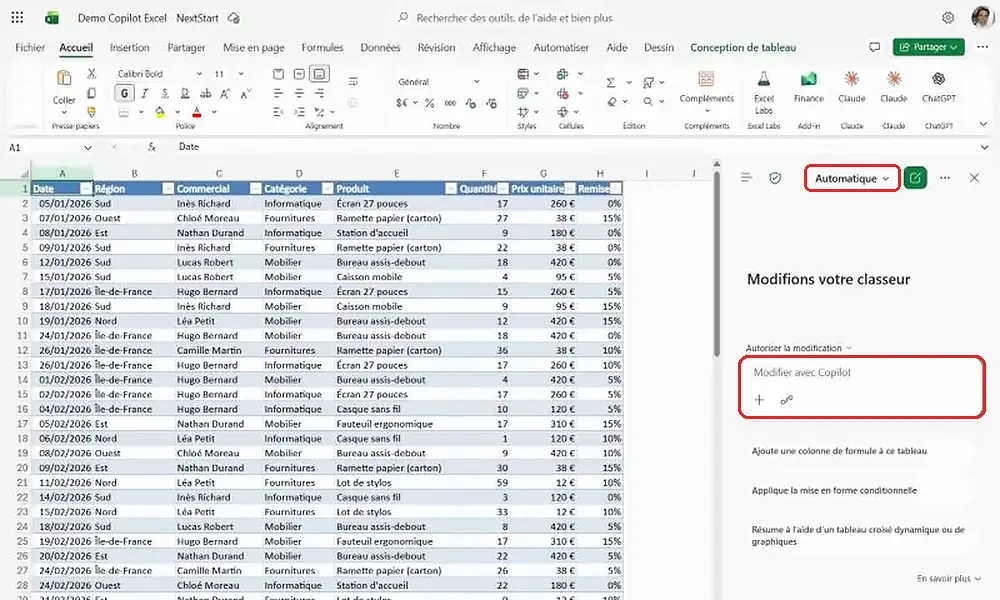
Le volet s’ouvre sur la zone de saisie « Modifier avec Copilot » (anciennement appelée mode Agent) et trois suggestions de départ. Deux réglages méritent votre attention :
- Le menu « Automatique » en haut du volet : Copilot choisit lui-même le modèle d’IA le plus adapté à la demande. Vous pouvez imposer un modèle, mais le mode automatique convient à la plupart des usages.
- « Autoriser la modification » au-dessus de la zone de saisie : il détermine si Copilot peut modifier directement le classeur ou seulement vous répondre.
Étape 1 : ajouter une colonne calculée sans écrire la formule
Notre tableau contient la quantité, le prix unitaire et la remise, mais pas le chiffre d’affaires de chaque vente. Plutôt que d’écrire la formule, on la décrit :
Ajoute une colonne Chiffre d’affaires qui calcule Quantité x Prix unitaire x (1 – Remise), au format monétaire en euros
En une vingtaine de secondes, Copilot ajoute la colonne au tableau, la remplit sur les 180 lignes et affiche dans le volet la formule utilisée, =[@Quantité]*[@[Prix unitaire]]*(1-[@Remise]), avec deux exemples de contrôle. Les boutons « Terminé » et « Annuler » permettent de valider ou de revenir en arrière.
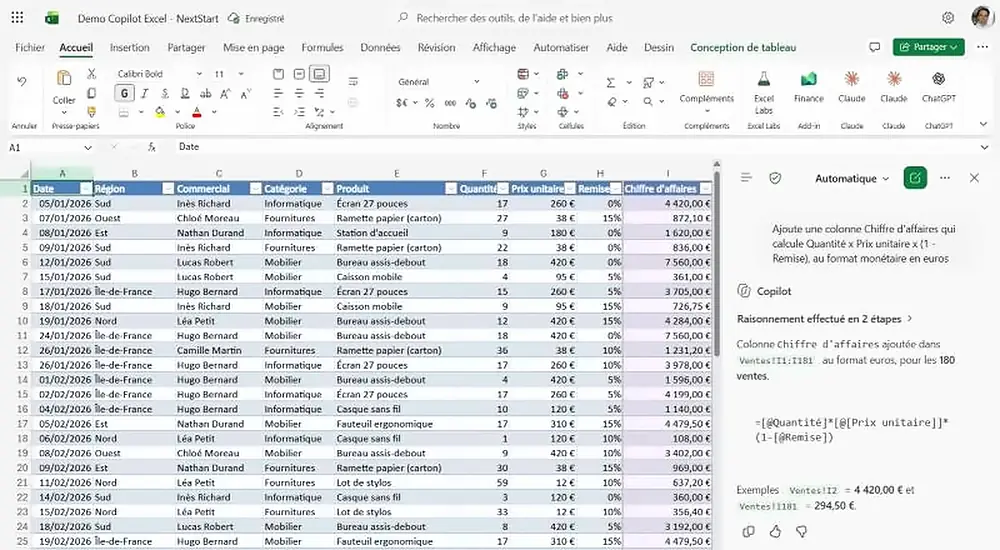
Le réflexe à prendre : lire la formule proposée avant de valider. Ici, elle utilise des références structurées (les noms de colonnes du tableau), ce qui la rend lisible et robuste si le tableau s’agrandit. Vérification faite sur la première ligne : 17 écrans à 260 € sans remise donnent bien 4 420 €.
Étape 2 : poser une question sur vos données
Copilot sait aussi répondre à une question, sans rien modifier. La consigne gagne à préciser la forme de la réponse attendue :
Quelles régions et quels commerciaux génèrent le plus de chiffre d’affaires ? Réponds en 3 points courts, avec les montants.
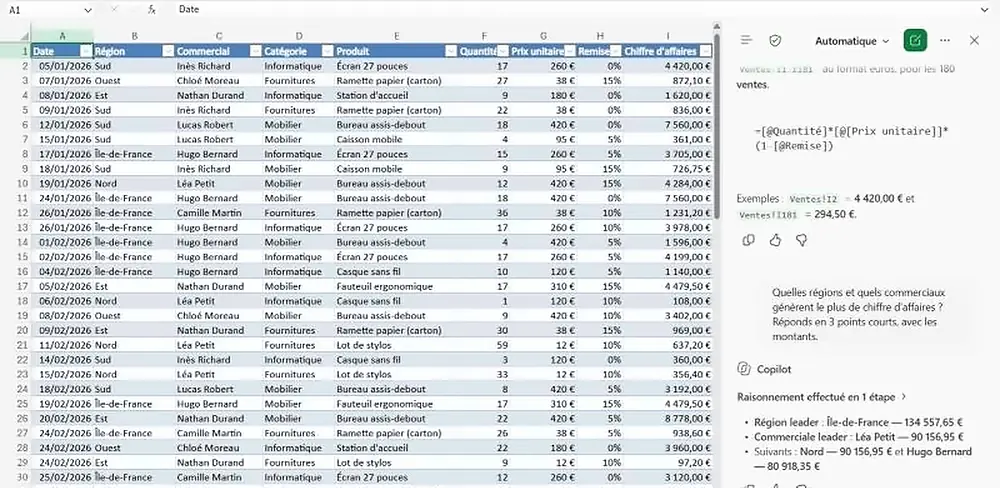
Copilot identifie l’Île-de-France comme première région (134 557,65 €) et Léa Petit comme première commerciale (90 156,95 €). Nous avons recalculé ces totaux à partir des données sources : ils sont exacts. Ce contrôle reste indispensable dès qu’un chiffre est destiné à être diffusé.
Étape 3 : créer un tableau croisé dynamique et un graphique
Le tableau croisé dynamique est souvent la fonction d’Excel que l’on repousse faute de savoir la configurer. Avec Copilot, une phrase suffit :
Crée un tableau croisé dynamique du chiffre d’affaires par région et par catégorie dans une nouvelle feuille, avec un graphique en barres empilées.
Copilot crée une nouvelle feuille « CA Région-Catégorie », y place le tableau croisé (5 régions, 3 catégories, total général de 430 475,05 €), puis ajoute le graphique demandé et un titre de mise en page. Le volet résume ce qui a été fait et où.
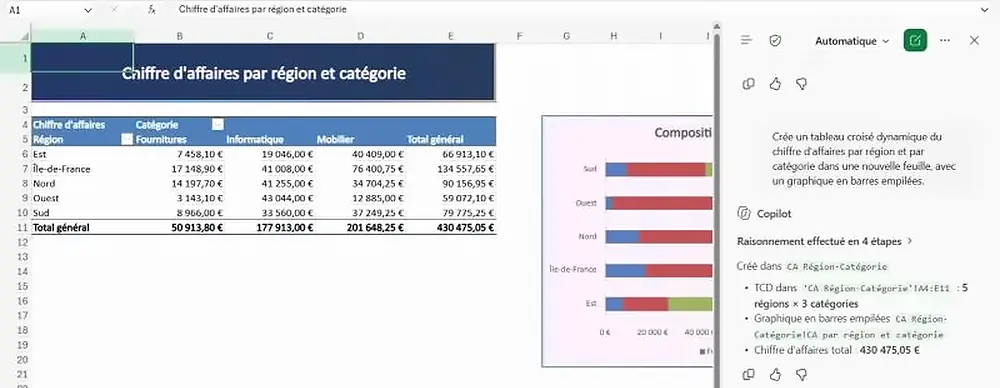
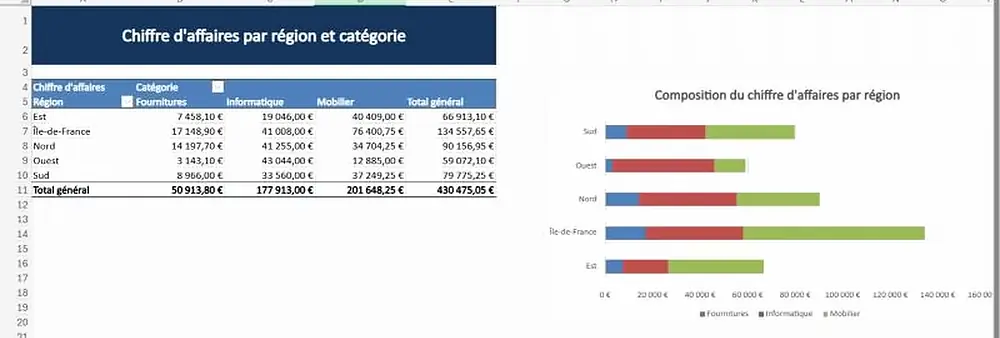
Le tableau croisé obtenu est un vrai tableau croisé dynamique Excel : vous pouvez ensuite le modifier à la main (ajouter un filtre, changer un champ) comme si vous l’aviez construit vous-même.
Étape 4 : mettre en évidence les lignes importantes
Dernier usage courant, la mise en forme conditionnelle. De retour sur la feuille des ventes :
Mets en évidence en vert clair les lignes dont le chiffre d’affaires dépasse 5 000 €
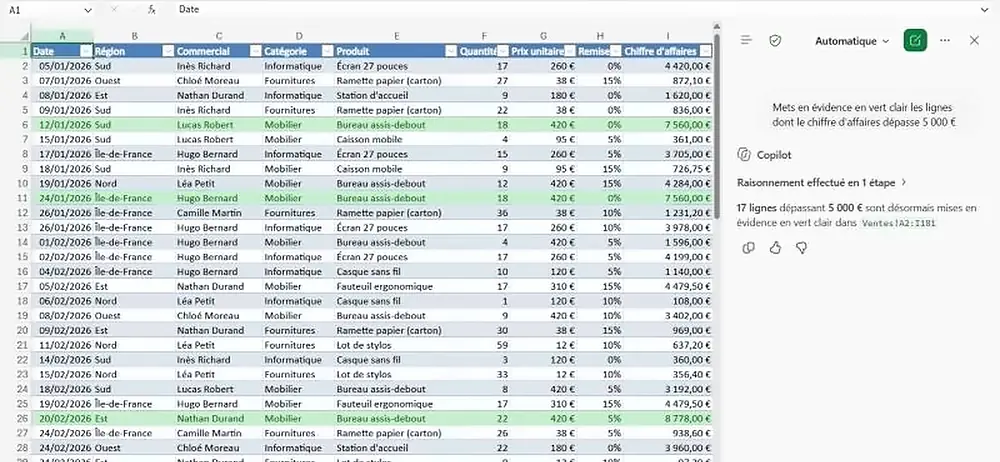
Copilot applique une règle de mise en forme conditionnelle sur toute la largeur du tableau et indique le nombre de lignes concernées : 17, ce que confirme notre recalcul. Comme il s’agit d’une règle et non d’une couleur posée à la main, elle s’adaptera si les données changent.
10 prompts Copilot pour Excel à copier
Adaptez les noms de colonnes à votre propre tableau : plus la consigne cite précisément les colonnes, plus le résultat est fiable.
- Ajoute une colonne Marge qui calcule Chiffre d’affaires moins Coût, au format euros.
- Ajoute une colonne Trimestre calculée à partir de la colonne Date.
- Explique-moi pas à pas la formule de la colonne Chiffre d’affaires.
- Quels sont les trois produits les plus vendus en quantité ? Donne les chiffres.
- Trie le tableau par chiffre d’affaires décroissant.
- Crée un graphique en courbe de l’évolution mensuelle du chiffre d’affaires.
- Repère les doublons et les cellules vides dans ce tableau, sans rien modifier.
- Uniformise toutes les dates au format jj/mm/aaaa.
- Calcule le panier moyen par région dans une nouvelle feuille.
- Résume les tendances de ces ventes en 5 points pour un comité de direction.
Les limites et les pièges à connaître
- Toujours vérifier avant de diffuser. Dans notre test, les quatre résultats étaient exacts. Ce n’est pas une garantie : une colonne mal nommée ou une consigne ambiguë peuvent produire un calcul juste en apparence et faux sur le fond. Contrôlez au moins une ligne à la main et lisez la formule proposée.
- Utiliser le bouton Annuler. Tant que vous n’avez pas cliqué sur « Terminé », vous pouvez revenir en arrière. L’historique des versions de OneDrive reste aussi un filet de sécurité.
- Soigner la structure des données. Cellules fusionnées, en-têtes sur deux lignes ou sous-totaux intercalés perturbent Copilot. Un tableau propre fait plus pour la qualité des réponses qu’un prompt sophistiqué.
- Une demande à la fois au début. Copilot sait enchaîner plusieurs actions, mais des consignes séparées rendent chaque résultat plus facile à vérifier.
- Penser confidentialité. Copilot travaille dans votre environnement Microsoft 365 et respecte vos droits d’accès, mais il exploite tout ce qui est dans le classeur. Ne laissez pas de données sensibles inutiles dans un fichier que vous allez faire analyser ou partager.
Questions fréquentes sur Copilot dans Excel
Faut-il une licence pour utiliser Copilot dans Excel ?
Oui. Pour qu’il modifie le classeur comme dans ce guide (colonnes, tableaux croisés, mises en forme), il faut une licence Microsoft 365 Copilot en entreprise. Votre service informatique peut vous confirmer l’offre attribuée à votre compte.
Copilot fonctionne-t-il avec un fichier enregistré sur mon ordinateur ?
Le cas le plus fiable reste un classeur enregistré sur OneDrive ou SharePoint, avec l’enregistrement automatique activé. Microsoft étend progressivement Copilot aux fichiers locaux dans la version de bureau d’Excel ; si l’icône Copilot reste grisée, enregistrez le fichier dans le cloud.
Copilot peut-il se tromper dans un calcul ?
Oui, surtout si la consigne est ambiguë ou si les données sont mal structurées. Copilot affiche la formule utilisée : lisez-la et vérifiez une ligne à la main avant de vous fier au résultat.
Copilot dans Excel écrit-il des formules ou des valeurs ?
Pour une colonne calculée, il écrit une vraie formule Excel, visible dans la barre de formule. Le résultat reste donc à jour si les données sources changent.