
Copilot dans PowerPoint : le guide pas à pas (créer une présentation depuis un document Word)
Tutoriel publié le 4 octobre 2026. Toutes les captures ont été réalisées ce jour-là dans PowerPoint pour le web, avec une licence Microsoft 365 Copilot, à partir d’une note de cadrage de démonstration (entreprise et chiffres fictifs).
Copilot dans PowerPoint permet de créer une présentation complète à partir d’un document Word, puis de la compléter en français : ajouter une diapositive, reformuler, rédiger les notes de l’orateur. Il suffit d’ouvrir le volet Copilot, de joindre le document source, d’écrire une consigne qui précise le public et le nombre de diapositives, puis de relire chaque diapositive.
Ce guide reprend la note de cadrage sur le travail hybride utilisée dans notre tutoriel Copilot dans Word : 240 salariés sur trois sites, une enquête interne et trois scénarios chiffrés. Objectif : en tirer une présentation pour le comité de direction. Chaque chiffre des diapositives a été comparé à la note d’origine.
Ce qu’il faut pour utiliser Copilot dans PowerPoint
- Une licence Microsoft 365 Copilot attribuée à votre compte professionnel. C’est elle qui permet à Copilot de créer et de modifier des diapositives.
- Une présentation enregistrée sur OneDrive ou SharePoint. Une présentation vide suffit pour démarrer : Copilot la remplit.
- Un document source structuré, lui aussi dans OneDrive ou SharePoint : titres de sections, chiffres clés, recommandation. Plus le document est clair, meilleure est la présentation.
Ouvrir Copilot dans PowerPoint
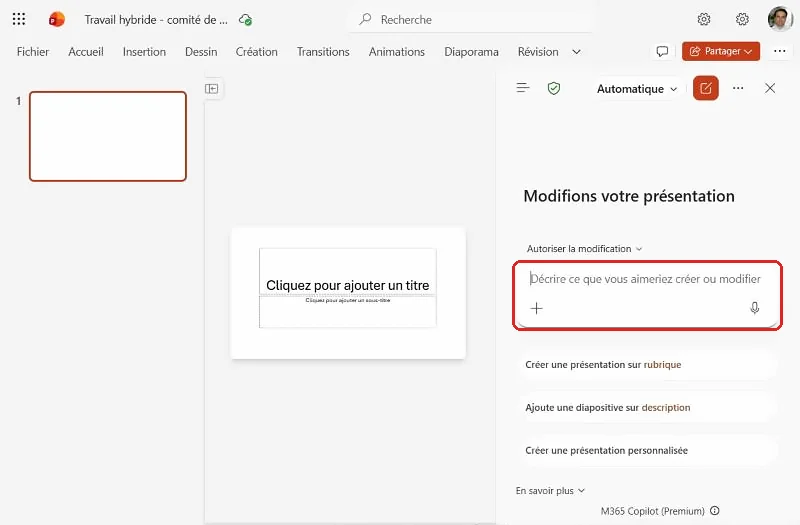
Dans PowerPoint pour le web, l’icône Copilot se trouve en bas à droite de la diapositive. Un clic ouvre le volet « Modifions votre présentation », avec une zone de saisie et trois suggestions de départ : créer une présentation sur un sujet, ajouter une diapositive, créer une présentation personnalisée.
Étape 1 : joindre le document Word
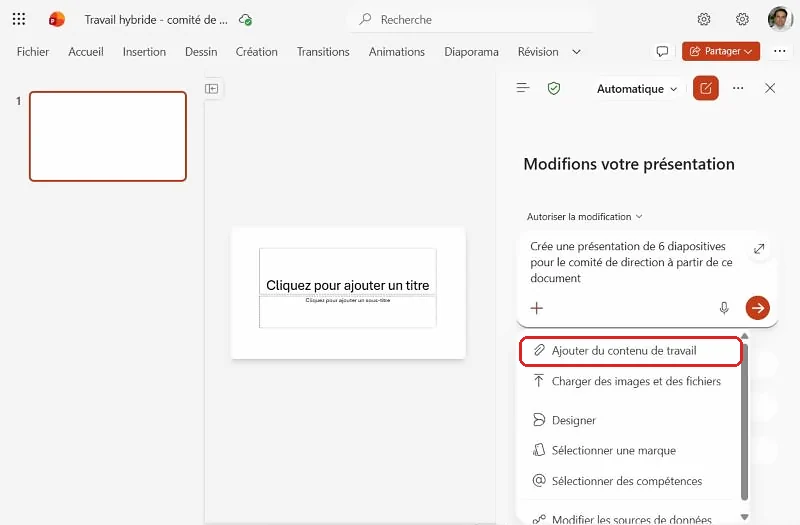
Pour que Copilot travaille à partir de vos contenus, et non de ses connaissances générales, il faut lui donner le document. Le bouton + de la zone de saisie ouvre un menu : « Ajouter du contenu de travail » permet de rechercher un fichier dans OneDrive ou SharePoint par son nom.
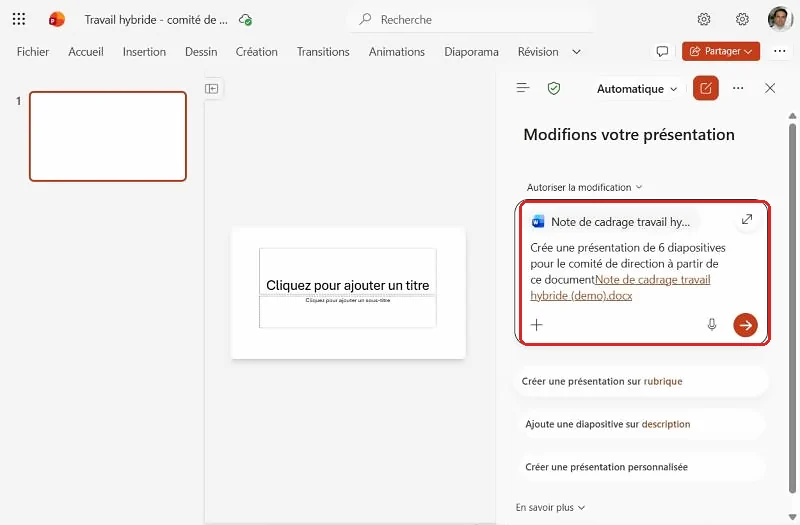
Une fois le fichier choisi, il apparaît sous forme d’étiquette au-dessus de la consigne. On peut alors écrire la demande :
Crée une présentation de 6 diapositives pour le comité de direction à partir de ce document
Étape 2 : relire la présentation générée
Copilot analyse le document en plusieurs étapes. Pendant la génération, il peut poser une question, par exemple sur la direction visuelle (blanc et bleu institutionnel, ivoire et vert, marine et orange). Dans notre test, nous n’avons pas répondu : Copilot a choisi seul une mise en page sobre et a produit les six diapositives demandées.
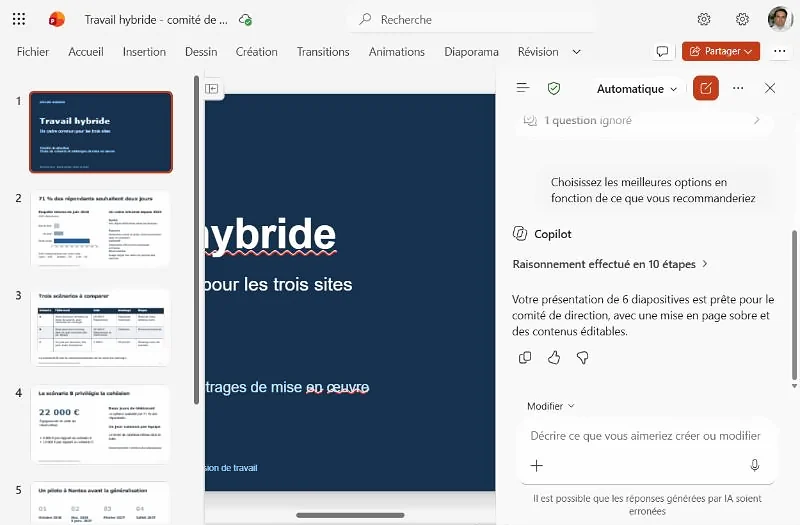
Le déroulé est cohérent pour un comité de direction : une diapositive de titre, les résultats de l’enquête (71 % des 198 répondants souhaitent deux jours, avec un graphique en barres), un tableau des trois scénarios, la recommandation chiffrée (22 000 €, soit 4 000 € de plus que le scénario A et 13 000 € de plus que le scénario C), le calendrier (consultation du CSE en octobre 2026, pilote à Nantes, généralisation en février 2027, bilan en juillet 2027) et les trois arbitrages attendus. Nous avons comparé chaque chiffre à la note : tous sont exacts.
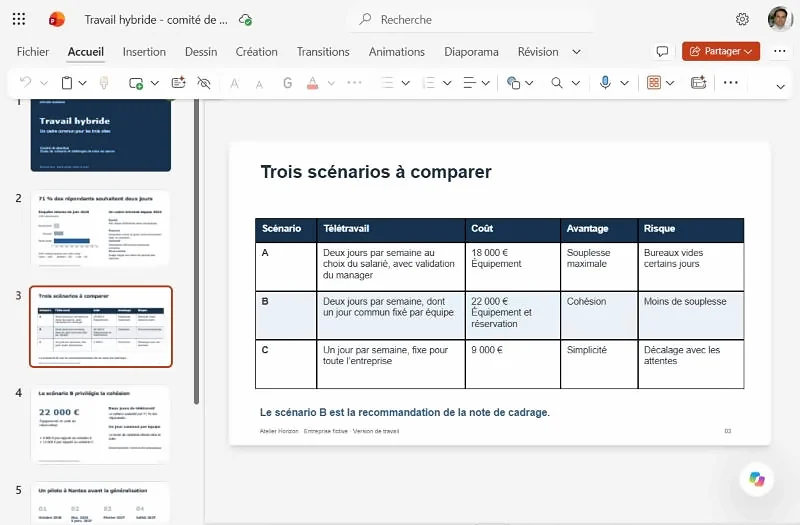
Un détail à corriger : le texte généré était marqué dans une autre langue que le français, ce qui faisait souligner de nombreux mots en rouge. Le menu Révision, puis l’icône de vérification et « Masquer les erreurs de vérification », règle l’affichage le temps de relire.
Étape 3 : ajouter une diapositive
La présentation se complète ensuite par des demandes ciblées. Pour préparer la séance, on demande à Copilot d’anticiper les questions du comité :
Ajoute à la fin une diapositive « Questions à anticiper » avec les trois questions que le comité de direction risque de poser et une réponse courte tirée de la note
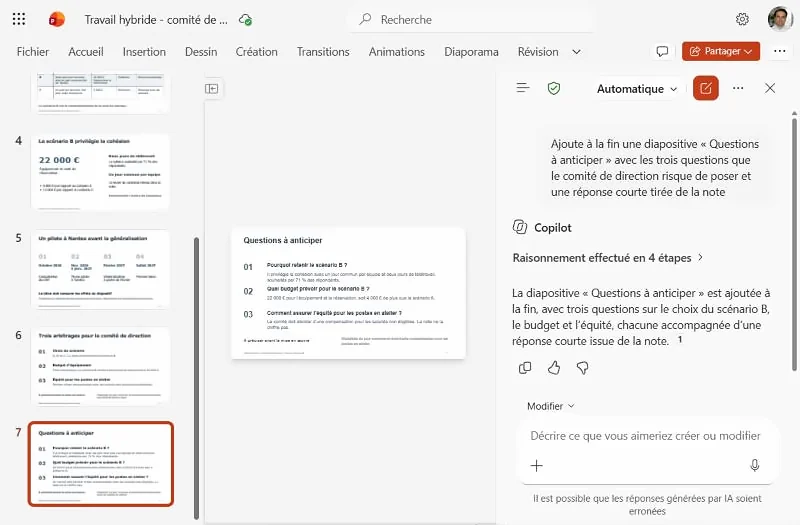
Copilot ajoute une septième diapositive, dans le même style que les six premières, avec trois questions : pourquoi retenir le scénario B, quel budget prévoir, comment assurer l’équité pour les postes en atelier non éligibles au télétravail. Chaque réponse reprend un élément de la note.
Étape 4 : rédiger les notes de l’orateur
Dernier usage, très utile avant une présentation orale. Sur la diapositive de recommandation, dans une nouvelle conversation :
Rédige les notes de l’orateur de cette diapositive pour un oral d’une minute, en t’appuyant uniquement sur la note de cadrage
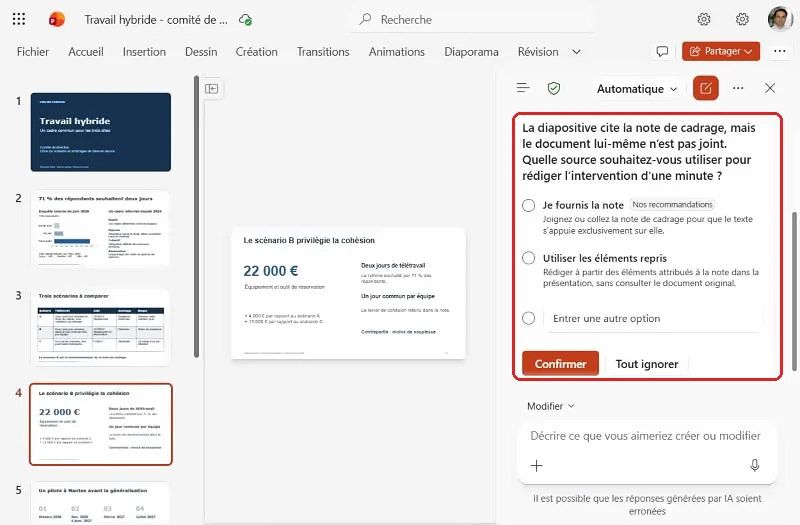
Copilot ne lance pas la rédaction tout de suite : il signale que la note de cadrage n’est pas jointe à cette nouvelle conversation et demande quelle source utiliser, le document lui-même ou les éléments déjà repris dans la présentation.
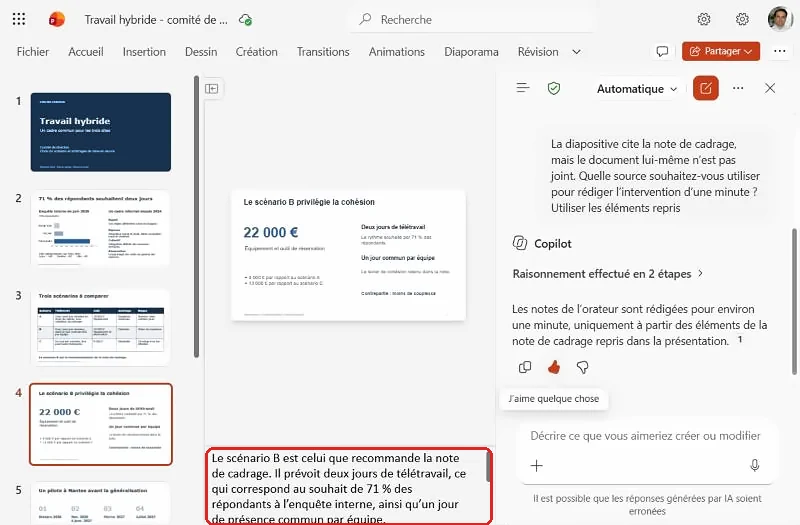
Nous avons choisi « Utiliser les éléments repris ». Les notes apparaissent sous la diapositive, dans la zone Notes : elles rappellent que le scénario B est celui que recommande la note, qu’il répond au souhait de 71 % des répondants et qu’il prévoit un jour de présence commun par équipe.
10 prompts Copilot pour PowerPoint à copier
Joignez le document source avec le bouton + et précisez toujours le public, la durée ou le nombre de diapositives.
- Crée une présentation de 8 diapositives pour le comité de direction à partir de ce document.
- Résume cette présentation en 5 points clés.
- Ajoute une diapositive qui compare les options dans un tableau.
- Ajoute une diapositive de synthèse avec les trois décisions attendues.
- Réécris les titres des diapositives sous forme de messages, une phrase par titre.
- Raccourcis le texte de cette diapositive à trois puces maximum.
- Rédige les notes de l’orateur de chaque diapositive pour un oral de 10 minutes.
- Ajoute une diapositive Questions à anticiper avec une réponse courte à chaque question.
- Propose une image pour illustrer cette diapositive.
- Vérifie que les chiffres de la présentation correspondent à ceux du document joint, sans rien modifier.
Les limites et les pièges à connaître
- Vérifier chaque chiffre. Dans notre test, tous étaient justes, mais les titres reformulent : « Le scénario B privilégie la cohésion » est une lecture de la note, pas une citation. Relisez les titres comme des messages que vous assumez.
- Rejoindre le document à chaque conversation. Une nouvelle conversation ne garde pas le fichier joint précédemment. Copilot le signale, mais mieux vaut le rejoindre d’emblée.
- Contrôler la mise en page et la langue. Sans modèle d’entreprise, Copilot applique son propre style. Vérifiez la charte, et la langue de vérification si des mots corrects apparaissent soulignés.
- Répondre aux questions de Copilot. Quand il propose des choix (style, source), une réponse rapide donne un résultat plus proche de ce que vous attendez que de le laisser décider.
- Penser confidentialité. Copilot respecte vos droits d’accès Microsoft 365, mais une présentation circule souvent plus largement que le document source : retirez les informations qui ne doivent pas sortir.
Questions fréquentes sur Copilot dans PowerPoint
Copilot peut-il créer une présentation PowerPoint à partir d’un document Word ?
Oui. Dans le volet Copilot de PowerPoint, joignez le document avec le bouton + (Ajouter du contenu de travail) et demandez une présentation en précisant le nombre de diapositives et le public. Copilot reprend la structure et les chiffres du document ; relisez chaque diapositive avant de la présenter.
Faut-il une licence pour utiliser Copilot dans PowerPoint ?
Oui. Pour que Copilot crée et modifie des diapositives comme dans ce guide, il faut une licence Microsoft 365 Copilot en entreprise. Votre service informatique peut vous confirmer l’offre attribuée à votre compte.
Copilot respecte-t-il la charte graphique de mon entreprise ?
Il peut s’appuyer sur un modèle ou une marque si votre organisation en a configuré (option Sélectionner une marque du menu +). Sans cela, il propose sa propre mise en page : vérifiez couleurs, logos et polices avant diffusion.
Copilot peut-il rédiger les notes de l’orateur ?
Oui, diapositive par diapositive ou pour toute la présentation. Indiquez la durée de l’oral et la source à utiliser, puis relisez les notes : elles doivent rester fidèles au document de départ.